# Externí objednávky
Externí objednávky reprezentují objednávky jednotlivých odběratelů.
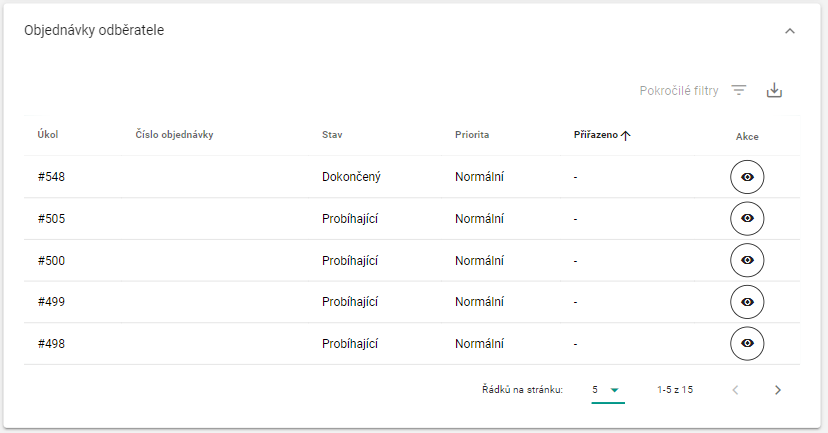
# Přehled objednávek odběratele
Na přehled objednávek odběratele se lze přesunout následovně:
- Klikněte na sekci Odběratelé v levém sloupci.
- Klikněte na řádek daného odběratele.
- Přehled lze vidět v sekci Objednávky odběratele.
# Práce s úkolem externí objednávka
# Vytvoření externí objednávky
Externí objednávku může uživatel s rolí vedoucí manuálně vytvořit ve skladovém systému FulWMS. Lze ji však také vytvořit pomocí API (tomu se však tento návod nevěnuje). Úprava externí objednávky není možná (kromě způsobu zpracování objednávky). Jiné změny lze dosáhnout pouze provedením storna a vytvořením nové externí objednávky.
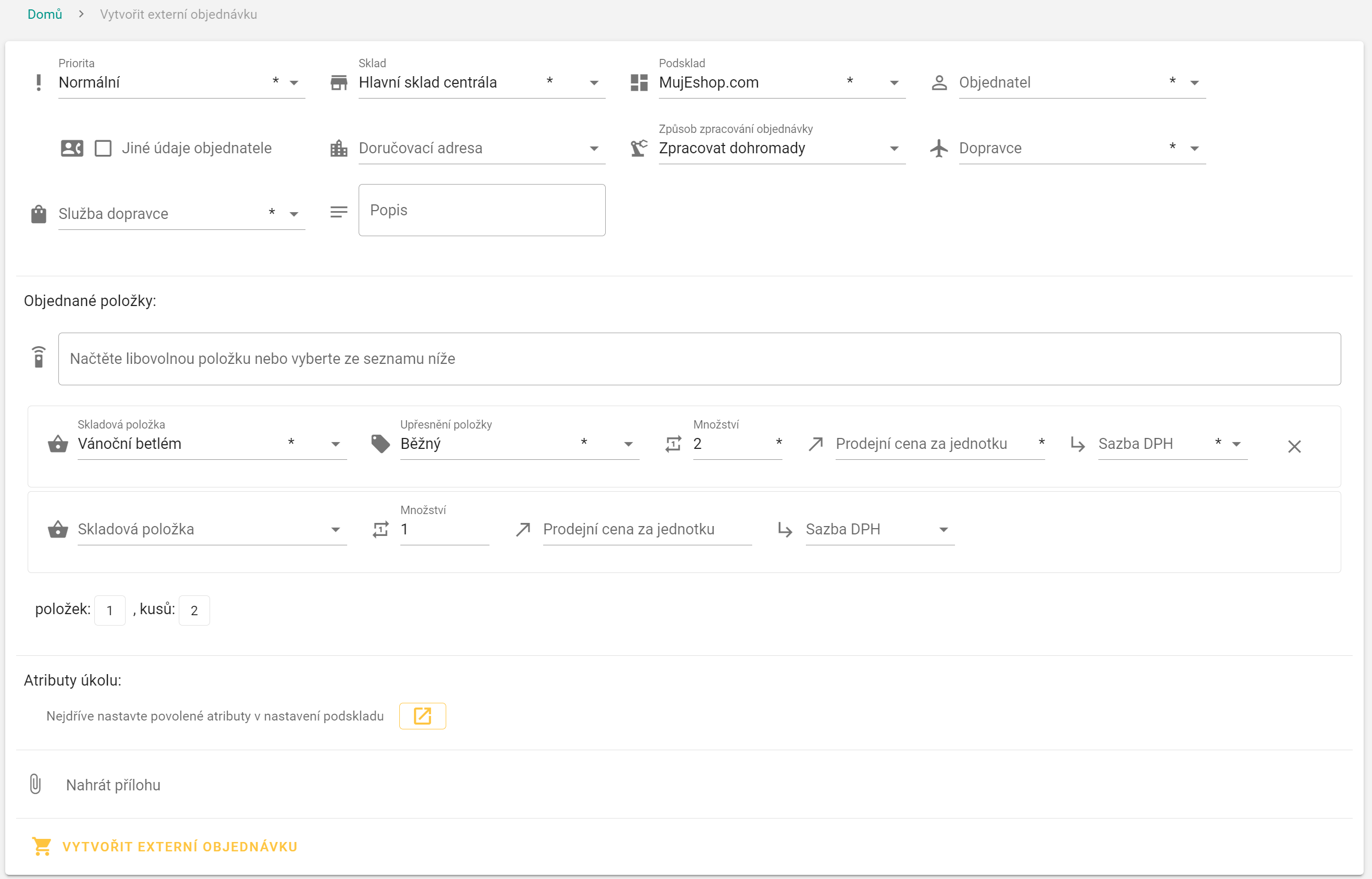
- Je nutné vybrat žádanou prioritu, sklad, kterého se externí objednávka týká, příslušný podsklad, objednatele a jeho doručovací adresu (pokud je některá nastavena jako výchozí, předvyplní se).
- Volitelně je možné zaškrtnout pole Jiné údaje objednatele, na základě čehož se zobrazí pole pro zápis e-mailu a telefonu.
- Dále je nutné vyplnit dopravce a příslušnou službu dopravce, na základě čehož se může dodatečně objevit k vyplnění seznam parametrů dopravce (pokud není zvoleno například Doručení domů).
- Volitelně je možné zadat popis.
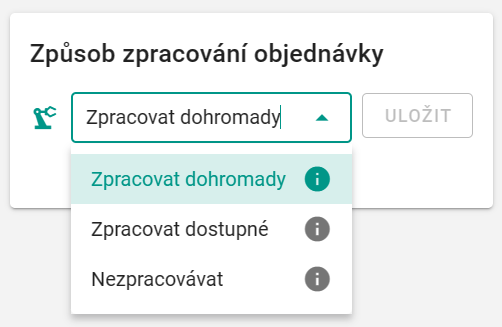
- Podstatné je správně zvolit způsob zpracování objednávky, přičemž je přednastavena možnost Zpracovat dohromady. Popis jednotlivých možností je k dispozici zde.
- Je nutné zvolit objednané skladové položky. Podrobnější vysvětlení možností výběru je k dispozici níže. Celkový počet položek v objednávce a celkový počet kusů (přes všechny položky) lze nalézt ve spodní části nad přidáváním přílohy.
- Volitelně je možné nahrát přílohu a vyplnit hodnoty atributů, které jsou pro externí objednávku nakonfigurovány.
- Na závěr je nutné kliknout na tlačítko Vytvořit externí objednávku.
WARNING
Systém aktuálně neumí zpracovávat vytvořené objednávky, které požadují různé šarže od stejné skladové položky, která nepovoluje sdílení umístění. Jedná se o limitaci systému, na které pracujeme.
WARNING
V případě, že máme na skladě jistý počet kusů dané skladové položky, avšak kusy jsou různé šarže, ve chvíli, kdy zákazník vytvoří objednávku, která bude na větší počet kusů (bez specifikace konkrétní šarže), než kolik od jedné šarže této skladové položky máme k dispozici, i přes to, že jsou kusy dohromady napříč různými šaržemi dostupné, systém není schopen objednávku uspokojit. Jedná se o limitaci systému, na které pracujeme. V současnosti má tento problém dvě nevhodná řešení. Prvním je "přenaskladnění" (tj. vyskladnění a opětovné naskladnění) šarží chybně, tak aby se všechny tvářily jako jediná. Druhým je ruční vytvoření více vyskladnění (tj. vlastně rozdělení objednávky) na jednotlivé šarže. To však povede na větší množství balení a posílaných balíků.
# Způsoby zpracování objednávky
Při vytváření objednávky je na výběr ze tří možností, jak může být objednávky zpracována. Tyto možnosti jsou:
- Zpracovat dohromady - Čeká se na skladovou dostupnost všech objednaných položek.
- Zpracovat dostupné - Jakmile jsou některé objednané položky na skladě, dojde k vyskladnění.
- Nezpracovávat - Objednávka nebude zpracována, nedojde k vytvoření žádného vyskladnění.
# Výběr objednaných položek
V rámci vytváření externí objednávky je potřeba zvolit objednané položky. Ty lze buď načíst či je vybrat z dostupného seznamu. Provádíte-li ruční výběr ze seznamu, máte celkem tři validní možnosti:
- Zvolíte pouze skladovou položku (tj. produkt) bez dalšího upřesnění.
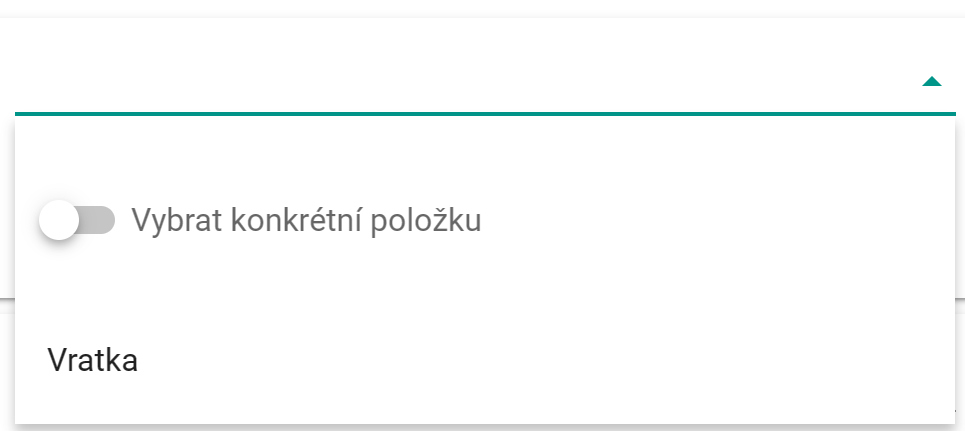
- Zvolíte skladovou položku (tj. produkt) i upřesnění položky. Pokud ponecháte zaškrtnutou možnost Vybrat konkrétní položku, budete moci vybrat konkrétní instanci, tj. budete mít k upřesnění na výběr ze speciální instance (vzniklé na základě speciálního typu), šarží, resp. sériových čísel, i ze základní položky (byla-li tato položka prvotně vytvořena bez šarží, resp. sériových čísel).
- Zvolíte skladovou položku (tj. produkt) i upřesnění položky. Pokud přepínačem vypnete možnost Vybrat konkrétní položku, budete moci upřesnit pouze vlastní speciální typ, na základě kterého je vytvořena speciální instance této položky (bez šarží, sériových čísel a základní položky).
U vybraných objednaných položek je povinně potřeba zadat množství, prodejní cenu za jednotku a sazbu DPH, přičemž druhé dvě pole se předvyplňují automaticky (vzhledem k provedenému nákupu).
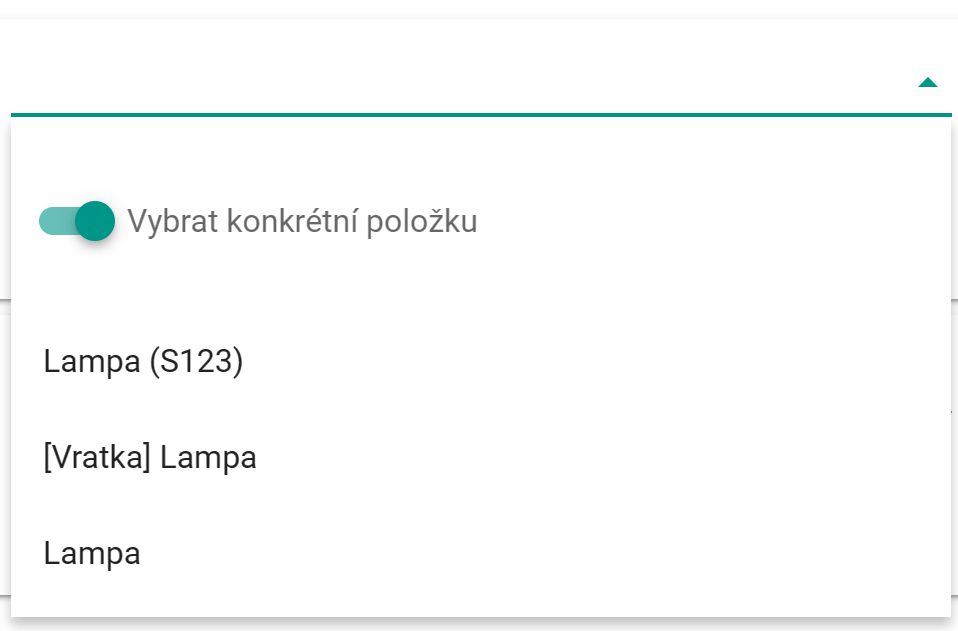
Na ukázkách níže můžeme vidět rozdíl mezi druhými dvěma možnostmi, kdy upřesňujeme položku. Skladová položka Lampa byla vytvořena bez šarží i sériových čísel, avšak později byla upravena, šarže u ní byly umožněny a byla k ní přidána jediná, a to s číslem S123. Dále byla také využita možnost speciálních typů a byla pro ni vytvořena speciální instance Vratka. Na levém obrázku máme možnost Vybrat konkrétní položku aktivní a můžeme díky tomu vybírat z vytvořené šarže Lampa (S123), vytvořené speciální instance [Vratka] Lampa i původní základní položky Lampa. Tato základní položka by v nabídce nebyla, byla-li by Lampa již od začátku vytvořena s šarží či sériovým čísel (které se z tohoto hlediska chová stejně jako šarže). Na pravé ukázce pak můžeme vidět situaci s vypnutým přepínačem. V takovou chvíli je k upřesnění k dispozici pouze Vratka jakožto jediný speciální typ, z něhož byla vytvořena speciální instance pro tuto položku.
# Odstraňování nechtěných skladových položek
Pokud omylem přidáte nadbytečné množství skladových položek, je možné je zpětně odstranit. Odstranění se provádí pomocí křížku, který je k nalezení za polemi každé skladové položky, která již byla nějak vyplněna.

# Plnění úkolu externí objednávka
Úkol externí objednávka může zpracovávat uživatel s rolí vedoucí. Vedoucí si zde může přiřadit úkol, který ještě nikdo nemá na starosti, a to rozkliknutím detailu úkolu a následným kliknutím na tlačítko Začít pracovat na úkolu (což lze provést z libovolné záložky detailu úkolu). K započetí úkolu může dojít také načtením kódu čtečkou.
# Záložka Zadání
V záložce Zadání může vedoucí zjistit přehledové informace o úkolu externí objednávka, nastavit či upravit hodnoty atributů, které jsou pro externí objednávku nakonfigurovány, ale také změnit způsob zpracování objednávky. Poslední však jde provést pouze před tím, než dojde k započetí práce na úkolu. Změnu je potřeba potvrdit tlačítkem Uložit.
DANGER
Na této záložce je také možné nastavit částečné uspokojení pouze některých objednaných položek a rozdělit tak zpracování objednávky do více jednotlivých vyskladnění a zásilek - jedná se však o experimentální funkci, kterou zatím nedoporučujeme používat.
# Záložka Objednávka
V záložce Objednávka si může vedoucí prohlédnout informace o objednaných položkách. Záložka obsahuje možnost řazení i možnost filtrace pokročilými filtry, a to pro všechny sloupce tabulky. Obsah tabulky (objednávky) je možné stáhnou ve formátu CSV i XLSX. Nelekněte se však, že stažený soubor obsahuje i podrobnější informace než ty, které jsou zobrazené ve Swordfishi.
# Záložka Dokončení
Pokud vedoucí na úkolu ještě nezačal pracovat, může zde na něm pouze Začít pracovat či ho Stornovat. Pro účely storna není potřeba nic podrobného vyplňovat. Volitelně lze zadat poznámku.
TIP
Storno může být užitečné například ve chvíli, kdy byl úkol externí objednávky vytvořen jinak, než bylo zamýšleno (s chybou) a je potřeba ho upravit (úpravu vytvořené externí objednávky totiž systém neumožňuje a je potřeba provést vytvoření nové externí objednávky).
Pokud již vedoucí na úkolu začal pracovat (resp. ho má přiřazen), kromě Odpřiřazení jsou k dispozici celkem dvě možnosti, co zde lze s úkolem provádět:
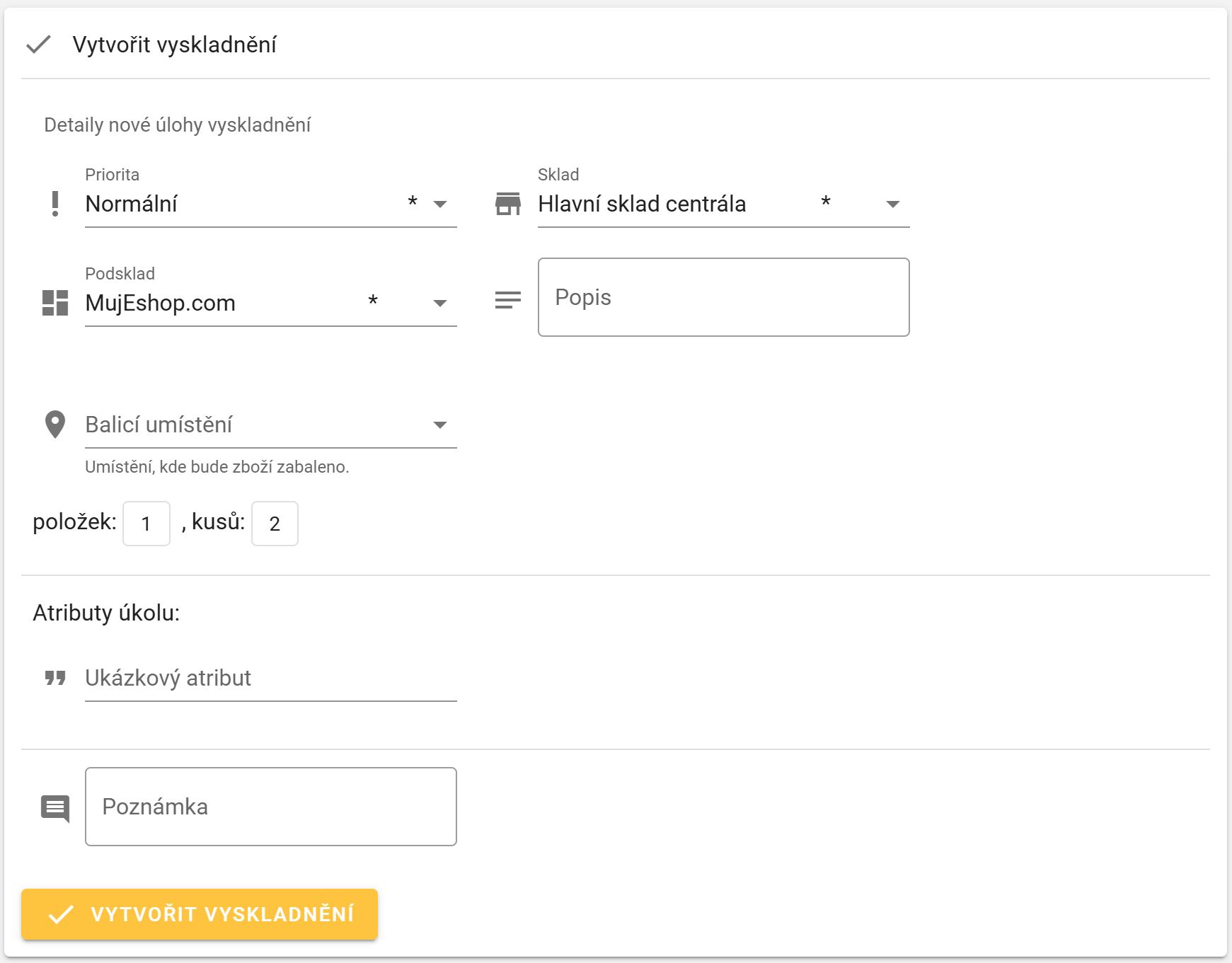
- Vytvořit vyskladnění - Vedoucí může externí objednávku přijmout. V takovou chvíli se musí vyplnit formulář, který je k nahlédnutí na obrázku níže. Povinné jsou pouze údaje týkající se priority, skladu a podskladu. Po přijetí externí objednávky se automaticky vytvoří úkol vyskladnění, na kterém mohou začít skladníci pracovat. Balicí umístění, kde bude zboží zabaleno, nemusí být vybráno (může být zvoleno až při plnění úkolu vyskladnění). Tato umístění jsou zde však zobrazována tak, že ta, která jsou označena jako balicí, jsou v seznamu prioritizována a zobrazují se výše. Volitelně je možné také vyplnit hodnoty atributů.
- Uzavřít objednávku - Poslední možností je uzavřít objednávku. V takovou chvíli může volitelně vedoucí zapsat poznámku a povinně musí zvolit stav zásilek, do jakého terminálního (tj. konečného) stavu je chce přepnout, čímž se možnost liší od storna.