# Tiskárny a tisk
Používáme-li skladový systém FulWMS jako aplikaci mimo webový prohlížeč, je možné si nastavit konfiguraci tiskáren pro tisk (nejrůznějších dokumentů či například štítků). Provedení konfigurace se mírně liší dle toho, používáme-li mobilní či desktopovou aplikaci. S ohledem na to jsou níže dostupné oddělené sekce, které konfiguraci v obou případech vysvětlují. Těmto sekcím předchází krátká sekce o tisku v browseru (tedy prohlížeči) a obecná úvodní sekce o principu a využití konfigurace tisku v aplikacích mimo webový prohlížeč (od ní níže zde všude předpokládáme práci mimo browser).
# Tisk v browseru
Používáme-li skladový systém v browseru (tj. v prohlížeči), z hlediska tisku nic v aplikaci nekonfigurujeme. Systém je přednastaven tak, aby respektoval formát právě zvolený uživatelem (tj. např. PDF či HTML). Není-li k dispozici volba formátu (např. při automatickém tisku reportu při dokončování úkolu), přednost má vždy formát PDF.
# Princip a využití konfigurace tisku
Používáme-li skladový systém mimo browser, máme možnost a potřebu konfigurace tisku. Systém umožňuje konfigurovat, který MIME type (což je vždy nějaký typ obsahu) se bude tisknout, na které tiskárně. Volba uživatele, ve kterém MIME type se má tisknout, se respektuje, avšak nedochází-li před tiskem k volbě (např. při automatickém tisku reportu při dokončování úkolu), přednost má preferovaně PDF a není-li pro něj vytvořena konfigurace, dochází k pokusu o HTML tisk. Pokud ani ten není nakonfigurován, je nám to oznámeno notifikací. Pro úplnost dodejme, že k podobnému pokusu o hledání alternativní konfigurace jiného MIME type může dojít, i když před tiskem k volbě došlo. Je-li vybráno PDF a nenajde-li se pro něj vytvořená tisková konfigurace, systém se pokouší o tisk HTML (a analogicky při opačné primární volbě HTML). Před tiskem je tedy opravdu potřebné konfiguraci provést.


Zmíněnou notifikaci můžeme vidět na ukázce výše. Běžným postupem tedy je, že v případě, že se objeví notifikace tohoto typu, provedeme konfiguraci tiskáren dle postupů v následujících sekcích (s ohledem na to, zda se nacházíme na destopu či mobilu), což nám umožní tisknout.
S potřebou konfigurace a výše zmíněnou notifikací se můžeme setkat například, když chceme vytisknout štítek pro umístění ve skladu, vytisknout čárový kód pro položku, vytisknout štítek zásilky, vytisknout předávací protokol, vytisknout externí dokumenty z eshopu, štítek či dodací list (v rámci balení) či vytisknout report z dokončeného úkolu.
TIP
Pomocí konfigurace tisku můžeme zajistit, že například štítky pro dva dopravce, kteří mají jiný typ štítků (ve smyslu MIME type, a to díky nastavení ve službě dopravce), se budou automaticky tisknout na jiných tiskárnách.
# Konfigurace tiskáren na desktopu
Potřebujeme-li nakonfigurovat tiskárnu na desktopu (tj. přidat konfiguraci), musíme přejít do záložky Configuration v záhlaví aplikace a v ní zvolit Printers, čímž se otevře okno, ve kterém následně můžeme konfiguraci provést. Ve stejném okně provádíme odstranění nastavené konfigurace i reset již vytvořených konfigurací.

# Přidání konfigurace
Abychom mohli přidat konfiguraci, je potřeba kliknout na + Přidat další konfiguraci. Následně je možné konfiguraci přidat pro tzv. MIME types, což nám v zásadě říká, jaký je typ obsahu, který se tiskne.
Níže uvádíme nejběžnější MIME types a k nim typ tiskárny, se kterou by měly být používány:
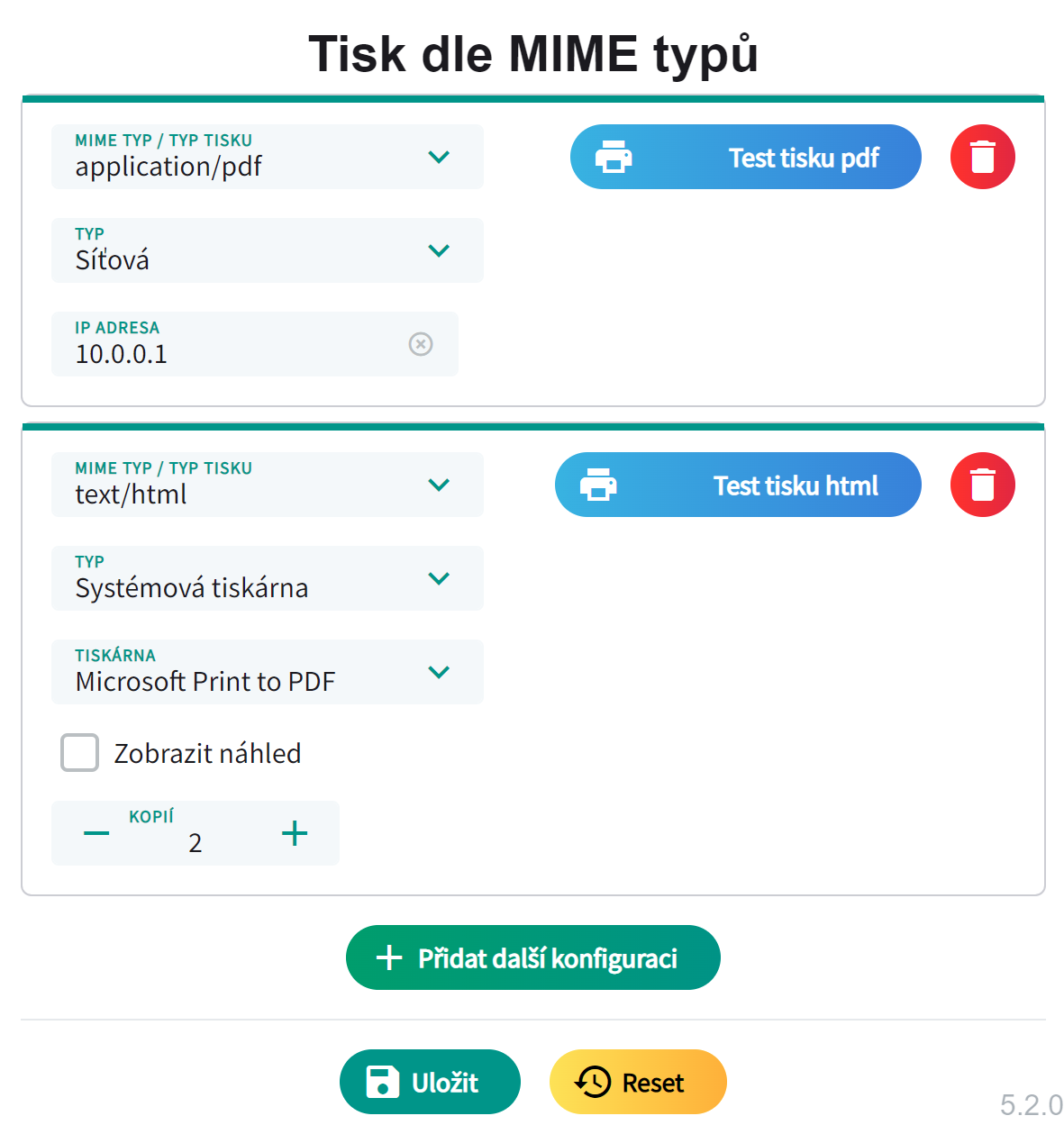
- application/pdf - Typ, který se běžně používá se síťovou tiskárnou. Jedná se o nejčastěji používaný typ a odpovídá běžným PDF, typicky ve formátu A4.
- text/html - Typ, který se používá jedině se systémovou tiskárnou, tj. k tisku dochází přímo přes desktop. Běžně nachází využití v situacích, kdy je potřeba vytisknout nějaký dokument (např. fakturu), který pochází od eshopu, který uvedl do přílohy pouze URL daného HTML. Typicky je formát A4.
- application/zpl, application/zplx, application/zplx2 - Typy, které se používají jedině se síťovou tiskárnou. Jedná se o oficiálně podporované formáty (pro štítky) pro tiskárny Zebra.
Jak může být z přehledu výše patrné, běžně si vystačíme se síťovou a systémovou (někdy také označovanou jako místní) tiskárnou, i dále v textu se proto věnujeme pouze těmto dvěma. Existují však i jiné. Co se týče MIME types, k dispozici jsou dále například application/epl (standardní štítek staršího formátu) či application/escp (formát pro tiskárny Brother, štítek vysoký dva a půl centimetru).
Jakmile máme zvolený MIME type (tj. typ tisku) i typ tiskárny, je potřeba zadat IP adresu (byla-li zvolena síťová tiskárna), resp. konkrétní tiskárnu (byla-li zvolena systémová tiskárna). Pokud jsme zvolili systémovou tiskárnu, volíme tiskárnu z počítače (což může být klidně obyčený Microsoft Print to PDF), zároveň můžeme ještě nastavit, zda má docházet k zobrazování náhledu a zvolit počet tisknutých kopií.
Když máme vše nastaveno dle postupu výše, můžeme provést test tisku. Jakmile je vše v pořádku, klikáme na Uložit, čímž se uloží nová konfigurace (a případně i změny, které bychom prováděli v již existujících konfiguracích).
# Test tisku
Jakmile máme nastavený MIME type, typ tiskárny i IP adresu, můžeme provést Test tisku (tj. ještě před uložením konfigurace, kterou chceme přidat). Tím systém posílá připravený testovací dokument k vytisknutí, díky čemuž můžeme ověřit, že konfigurace, kterou se chystáme přidat je zadána správně.
# Zobrazení náhledu a volba počtu kopií
Je-li jako typ tiskárny zvolena Systémová tiskárna, je možné se rozhodnout, zda chceme, aby se nám před samotným provedením tisku zobrazil náhled tisku, který se musí potvrdit. Obecně, nezaškrtneme-li zobrazení náhledu, tisk se provádí automaticky bez náhledu a potvrzení (tj. můžeme "potlačit" zobrazování náhledu před tiskem).
Je-li jako typ tiskárny zvolena zmíněná Systémová tiskárna, je možné také specifikovat, kolik kopií se má vždy tisknout.
# Odstranění konfigurace
Odstranění konfigurace můžeme provést kliknutím na ikonu koše s červeným pozadím. Pozor, aby k odstranění skutečně došlo, je potřeba provést uložení změn pomocí tlačítka Uložit.
# Reset konfigurací
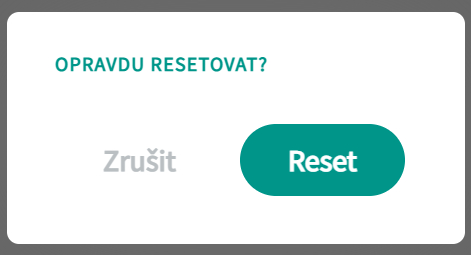
Chceme-li provést rozsáhlejší změny v konfiguracích, můžeme provést reset pomocí žlutého tlačítka Reset. Ten zajistí, že se nám všechny konfigurace odstraní, tj. budeme ve výchozím stavu před tím, než jsme jakékoliv konfigurace zadali. Tento krok je potřeba ještě potvrdit v zobrazeném okně, které je vidět na ukázce níže. Není potřeba následně nic ukládat pomocí tlačítka Uložit.
WARNING
Pozor, jakmile reset potvrdíme v zobrazeném okně, není možné se k původním konfiguracím jednoduše vrátit. Je potřeba je poté případně opět postupně přidat.
# Ukázka
Na ukázce níže můžeme vidět možnou konfiguraci nastavenou na desktopu (přičemž IP adresa je samozřejmě specifická pro vaši konkrétní tiskárnu).
# Konfigurace tiskáren na mobilu
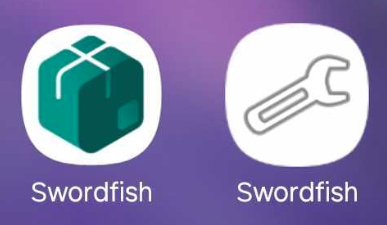
Potřebujeme-li nakonfigurovat tiskárnu na mobilu, musíme k tomu využít přidruženou aplikaci, která se automaticky stáhne a nainstaluje, když si stahujeme a instalujeme aplikaci pro samotný skladový systém. Ikony obou aplikací můžeme vidět na ukázce níže. Vlevo je samotný skladový systém, vpravo (s ikonou klíče) pak přidružená aplikace, v rámci které provádíme konfiguraci tiskáren.
# Nastavení tisku
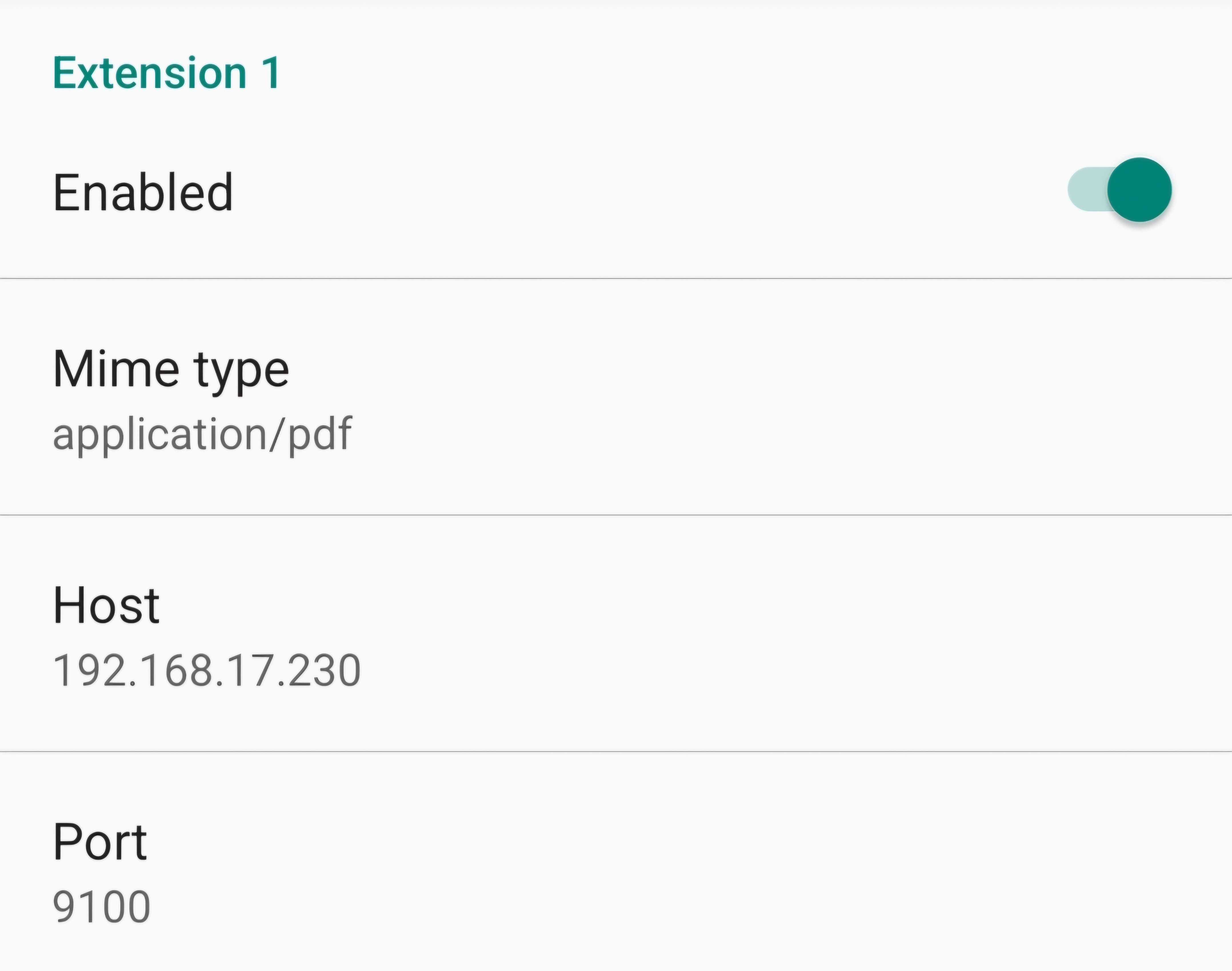
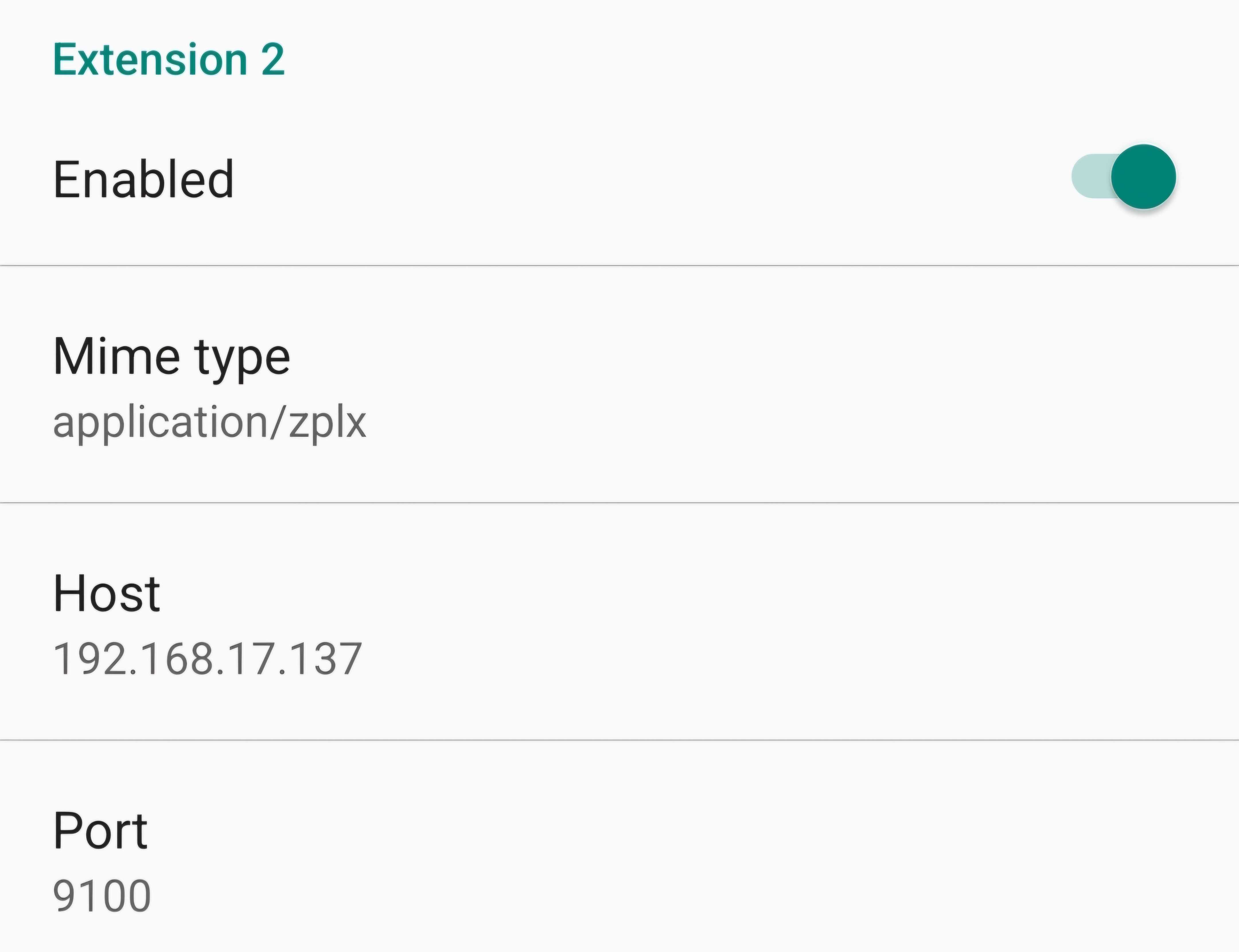
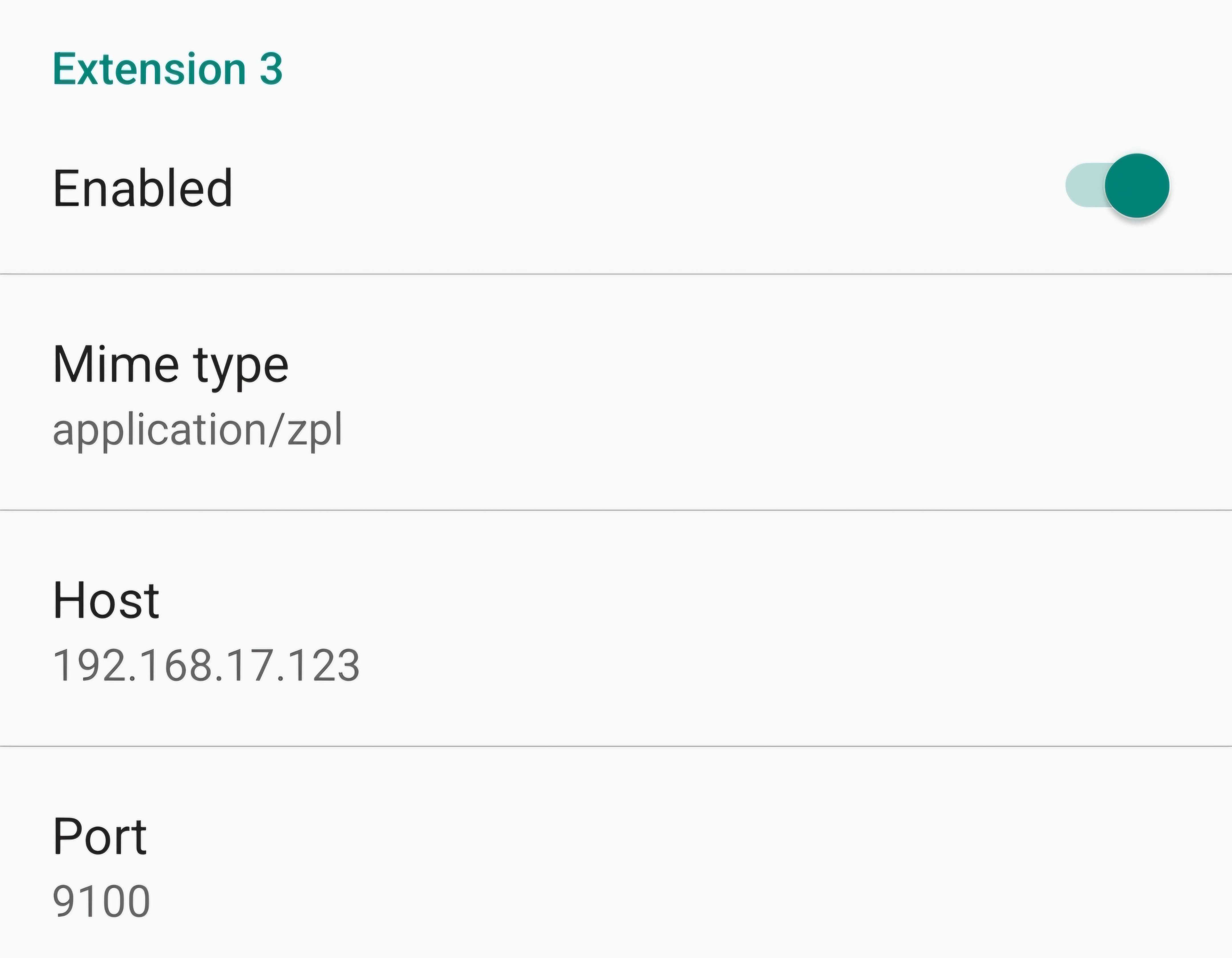
Abychom nastavili konfiguraci tisku, po otevření aplikace s ikonou klíče musíme zvolit záložku Nastavení tisku. Následně specifikujeme MIME type (což nám v zásadě říká, jaký je typ obsahu, který se tiskne), Host (což je IP adresa zařízení pro tisk) a Port (který se používá pro komunikaci, zde vždy 9100). Na závěr pomocí přepínače zvolíme, že je konfigurace Enabled, čímž ji aktivujeme a začne se používat samotným skladovým systémem (s nímž se tato přidružená aplikace s ikonou klíče nainstalovala). Chceme-li aby se nějaká konfigurace nepoužívala, jednoduše stačí přepínač přepnout zpět a konfiguraci deaktivovat. Současně zde lze mít nastavené až tři konfigurace.
Oproti konfiguraci na desktopu se nespecifikuje typ tiskárny, jelikož pro mobily je podporován pouze síťový tisk (tj. síťová tiskárna), tj. nelze zde tisknout text/html. Co se týče zbylých MIME types, přehled dostupných je k dispozici v sekci výše pro desktop.
# Ukázka
Na ukázkách níže můžeme vidět možnou konfiguraci nastavenou na mobilu (přičemž Host, tedy IP adresa, je samozřejmě specifická pro vaši konkrétní tiskárnu). Všechny tři konfigurace na ukázkách níže jsou aktivovány.