
# Správa odběratelů
Odběratelé jsou fyzické nebo právnické osoby, které mohou zadávat externí objednávky na zboží ze skladu. Veškerá správa odběratelů probíhá na stránce Odběratelé, kterou vedoucí najde ve svém levém postranním panelu. Na této stránce je lze vytvářet, upravovat (kliknutím na ikonu tužky) i mazat (kliknutím na ikonu koše).
# Vytvoření nového odběratele
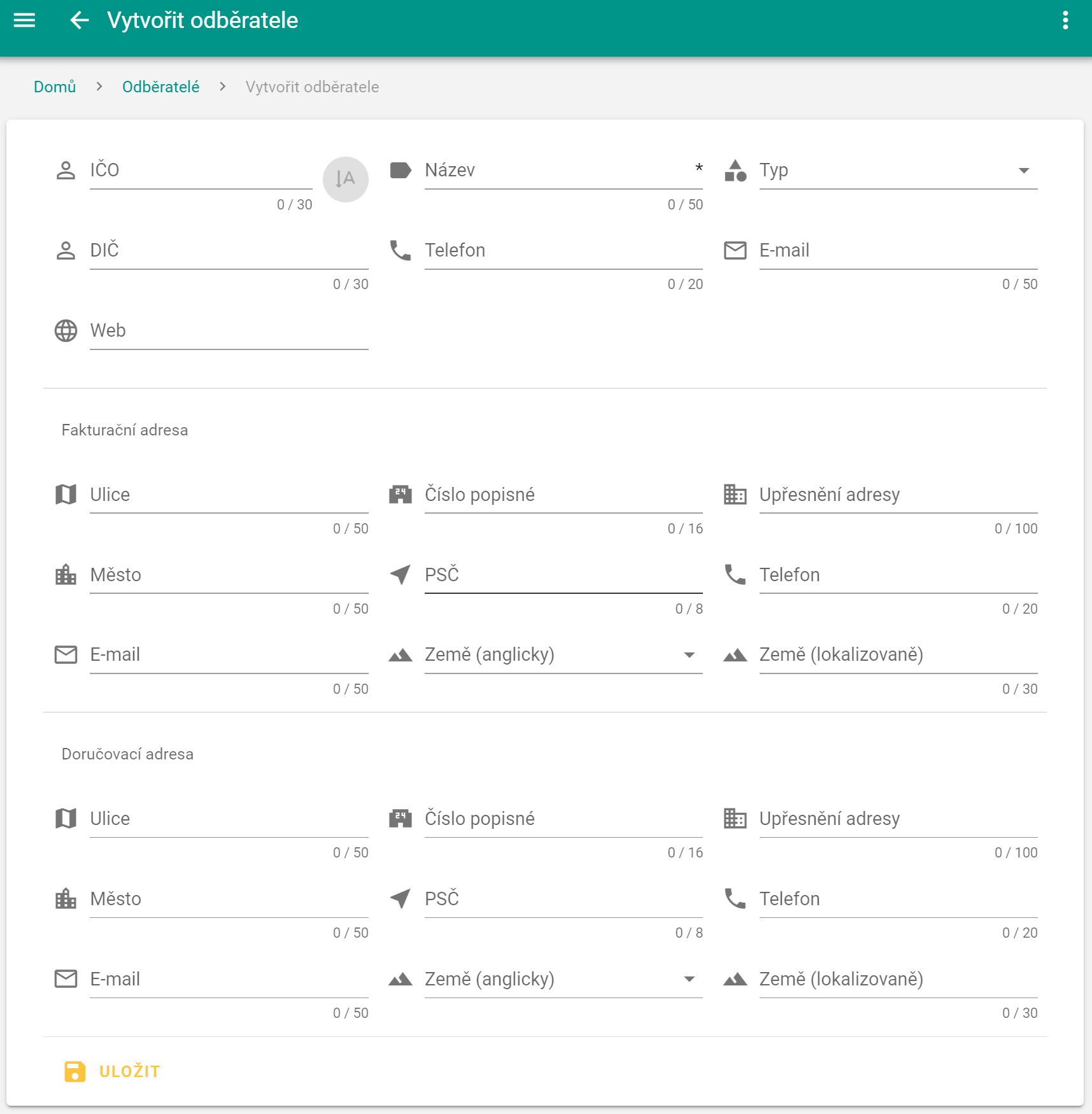
- K vytvoření nového odběratele použije vedoucí velké tlačítko + v pravém dolním rohu obrazovky. Alternativně může použít tlačítko Vytvořit odběratele v levé spodní části přítomné tabulky.
- Na této stránce je potřeba povinně zadat název odběratele.
- Volitelně lze zadat ještě IČO, DIČ, kontaktní údaje, fakturační adresu, doručovací adresu a typ odběratele (v případě nenastavení typu odběratele se použije výchozí hodnota, tj. Výchozí/Default). Kliknutím na Uložit se potvrdí vytvoření nového odběratele.
WARNING
Vedoucí může zadat IČO odběratele. Pokud se jedná o existující české IČO, automaticky se nahrají data z ARESu (opens new window) (Administrativní registr ekonomických subjektů) a vyplní se jimi políčka. Hodnoty políček je pak možné změnit, ale je potřeba myslet na to, že vždy při zadání IČO se políčka přepíší daty z ARESu (opens new window) - za předpokladu, že tam hledaná data jsou nalezena.
# Doručovací adresy
Odběratel nemusí mít při vytvoření uvedenou žádnou doručovací adresu. Lze ji doplnit později a lze jich mít více. Jejich přehled je k nalezení v tabulce v detailu konkrétního odběratele, do kterého se lze dostat kliknutím na ikonu oka či kamkoliv na řádek s příslušným odběratelem, kromě ikony tužky pro úpravy údajů odběratele a ikony koše pro odstranění.
# Přidání doručovací adresy
- Vedoucí musí nejprve zobrazit detail konkrétního odběratele.
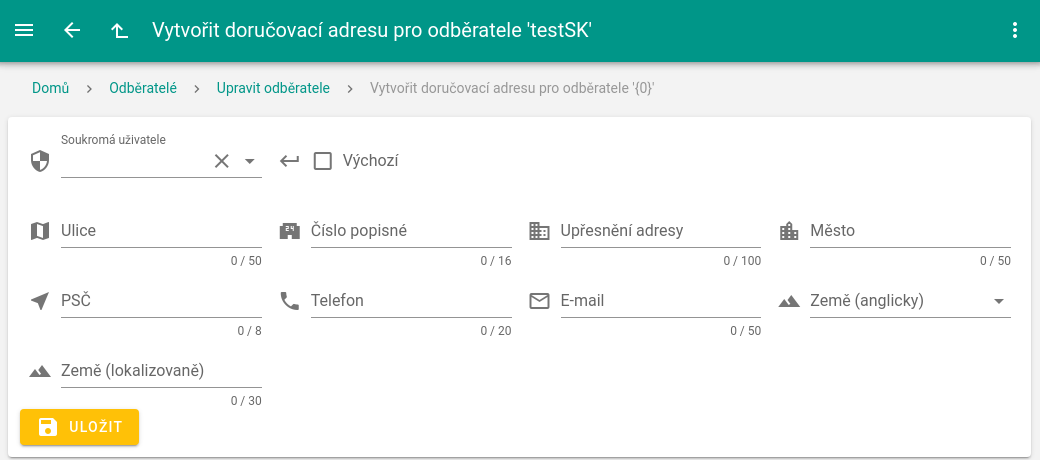
- Následně může přidávat doručovací adresu tlačítkem Vytvořit novou doručovací adresu.
- Kromě standardních políček (samotné adresy a kontaktních údajů) pro zadání adresy může uživatel vybrat, zda je adresa soukromá pro některého uživatele. To znamená, že pouze tento uživatel bude moct na tuto adresu vytvořit objednávku a jiným uživatelům se nebude nabízet. Lze také zvolit, že se bude adresa pro tohoto odběratele nabízet jako výchozí pro doručování objednávek - je-li zadána doručovací adresa už při vytvoření odběratele, bude rovnou označena jako výchozí. Jako výchozí může být pro daného odběratele označena nejvýše jedna adresa - a to vždy ta poslední, která byla takto označena.
- Vytvoření doručovací adresy je potřeba potvrdit tlačítkem Uložit.
# Export doručovacích adres
Vytvořené doručovací adresy je možné exportovat do formátu CSV i XLSX. K tomu slouží ikona stahování v pravém horním rohu tabulky s přehledem doručovacích adres.

# Objednávky odběratele
Na detailní stránce konkrétního odběratele se také zobrazuje přehled objednávek odběratele. Jedná se o tabulku, ve které jsou k dispozici veškeré úkoly typu Externí objednávka (resp. jejich přehled) související s objednávkami daného odběratele.
Vedoucí si může zobrazit detail každé této objednávky (viz. externí objednávky), a to prostým kliknutím na řádek obsahující přehledové informace o daném úkolu "Externí objednávka" či přímo na ikonu oka ve sloupci Akce v příslušném řádku. Stejně jako v jiných tabulkách, i zde je k dispozici pokročilá filtrace.
# Export objednávek
Seznam objednávek odběratele lze jednoduše exportovat do formátu CSV i XLSX. K tomu slouží ikona stahování v pravém horním rohu tabulky s přehledem objednávek.
# Typy odběratelů
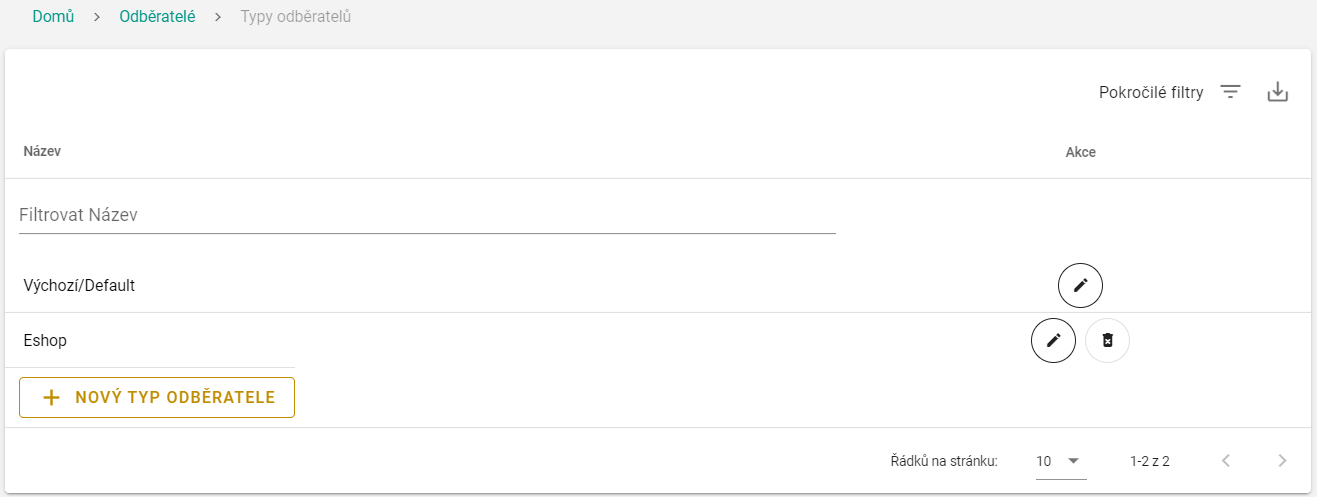
Každý odběral má přiřazen svůj typ (textové označení). Pokud není při vytváření nového odběratele nastaven specifický typ, je mu přiřazen výchozí typ, který může být kdykoliv upraven. Odběrali může být nastaven libovolný typ, který byl vytvořen. Přehled vytvořených typů odběratele je k nalezení ve filtrovatelné tabulce na speciální stránce Typy odběratelů, na které lze jednotlivé typy vytvářet, upravovat a mazat.
# Vytvoření typu odběratele
- Vedoucí musí nejprve zobrazit stránku Typy odběratelů.
- Klikne na tlačítko + Nový typ odběratele. Alternativně lze použít velké žluté tlačítko v pravém dolním rohu.
- Následně vyplní název nového typu.
- Na závěr musí vytvoření Uložit stejnojmenným tlačítkem.
# Smazání typu odběratele
Smazání jistého typu odběratele lze provést na stránce Typy odběratelů pomocí příslušného tlačítka koše ve sloupci Akce v tabulce. Před tím ale musí být tento typ odebrán všem odběratelům, kteří ho měli přiřazeni.
# Export typů odběratelů
Typy odběratelů lze exportovat do souboru v CSV i XLSX formátu. To se dělá pomocí ikony stahování, která se nachází vpravo nad tabulkou s přehledem jednotlivých typů odběratelů (hned vedle pokročilých filtrů).
# Export odběratelů
Odběratele lze exportovat do souboru v CSV i XLSX formátu. To se dělá pomocí ikony stahování, která se nachází vpravo nad tabulkou s výsledky (hned vedle pokročilých filtrů).