
# Importy
Stránka Importy, kterou vedoucí nalezne ve svém levém panelu, slouží jako vstupní bod k provádění hromadných importů dat do systému FulWMS. V současnou chvíli je obecný import omezen na domény skladové položky a odběratelé, přičemž doménou zde nazýváme cílové oblasti dat, do nichž import provádíme.
Kromě provádění importu (tj. vytvoření šablony, připravení importu a jeho realizace) jsou zde k dispozici i vaše připravené šablony importů, přehled provedených importů dle daných šablon a možnost stažení šablony importovacího souboru.
# Získání šablony importovacího souboru
Chceme-li snadno importovat větší množství dat do systému FulWMS, lze to provést pomocí importovacího souboru. Hromadný import dat je v současné době umožněn pro dvě domény, skladové položky a odběratele, je zde proto možnost, stáhnout si přímo na stránce Importy šablonu pro takovýto soubor.
TIP
Použití šablony importovacího souboru je výhodné, protože díky tomu budete mít v rámci vytváření šablony automaticky předpřipravenou část nastavení.
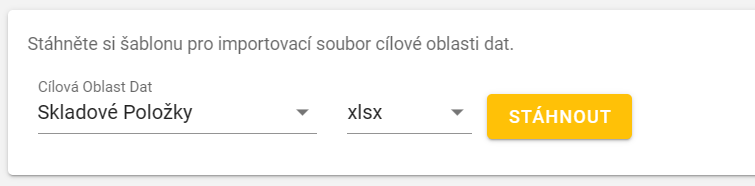
Pro získání šablony importovacího souboru je nutné specifikovat dvojici informací - pro kterou doménu (tj. cílovou oblast dat) chceme šablonu importovacího souboru získat a s jakým formátem chceme pracovat. Šablony importovacího souboru jsou nyní pro obě domény k dispozici ve formátech:
- XLSX (přednastaven jako výchozí formát),
- CSV a
- ODS.
Jakmile provedeme volbu obou požadovaných informací, zobrazí se nám tlačítko Stáhnout umožňující stažení šablony importovacího souboru. Na něj stačí kliknout a požadovaná šablona se stáhne.
# Vytvoření šablony importu, příprava importu a jeho realizace
Šablona importu může být vedoucím na stránce Importy vytvořena dvěma různými způsoby, a to konkrétně - kliknutím na velké žluté tlačítko + v pravém dolním rohu či tlačítkem + Vytvořit šablonu importu.
# Vytvoření šablony
Při vytváření šablony importu na záložce Vytvořit šablonu je nejprve potřeba povinně nastavit čtveřici údajů:
- Jméno šablony - Musíme vyplnit libovolný chtěný název budoucí šablony.
- Soubor - Musíme vložit importovací soubor. Ten může být náš vlastní či připravený na základě šablony, kterou můžeme získat dle návodu zde. Jedná se o soubor, pomocí kterého se bude vytvářet šablona pro budoucí importy.
WARNING
Vytváříte-li si importovací soubor v Excelu, je nutné, aby tento soubor měl pouze jedinou stránku (bez dodržení této podmínky nepůjde importovací soubor použít).
- Cílová oblast dat šablony - Musíme specifikovat doménu, do které se budou v budoucnu importovat data na základě šablony, kterou dále vytvoříme. V současnou chvíli je doména (resp. cílová oblast dat) omezena pouze na výběr ze dvou možností - skladové položky a odběratelé.
- Bezpečný mód - Chápání funkce bezpečného módu jsme se rozhodli vysvětlit i s příkladem. Podrobnější vysvětlení k rozdílosti fungování s bezpečným módem a bez něj je proto vyčleněno do sekce níže.
Jakmile je zvolen soubor i cílová oblast dat šablony, můžeme nastavit mapování atributů a sloupců v importovacím souboru, čemuž se podrobněji věnujeme zde. Po tom, co zvolíme všechny čtyři údaje popsané výše a dokončíme i samotné mapování, stačí již jen kliknout na tlačítko Vytvořit šablonu, které zajistí, že se vytvoří šablona, na základě které budeme moci v budoucnu vytvářet libovolné množství konkrétních importů. Od této chvíle šablonu nalezneme v přehledu šablon importů.

# Bezpečný mód
Volba bezpečného módu zpravidla předchází samotnému mapování sloupců z importovacího souboru na atributy používané systémem (přičemž jako atribut zde chápeme například název, popis či další prvky, které můžeme u skladových položek, odběratelů či jejich poddomén najít). Dovolme si proto zasadit jeho nastavení do tohoto kontextu a vysvětlit jeho fungování na příkladě. Jak již bylo zmíněno, v dalším kroku bude potřeba provést mapování sloupců v našem importovacím souboru na samotné atributy v dané doméně. Vezmeme-li si jako příklad doménu skladové položky, je nutné u ní také určit výrobce. Výrobce je ale jiná doména, kterou může být potřeba importovat současně s vytvářenou skladovou položkou.
Je-li zapnutý bezpečný mód, znamená to, že šablona nebude umožňovat spolu se skladovou položkou importovat také nového výrobce a jedinou možností, jak výrobce k importované skladové položce přiřadit, je zvolit již existujícího, což provedeme namapováním zvoleného sloupce (na nějaký atribut). Je-li tento mód zapnutý, znamená to tedy, že nelze importovat (a takto vytvořit) instance poddomén, ale musí se zvolit již existující instance v systému (tj. zde například již existující výrobce).
Není-li zapnutý bezpečný mód, kromě toho, že budeme muset namapovat všechny atributy potřebné k vytvoření instance zvolené domény (tj. například skladové položky), musíme specifikovat (tj. namapovat) i všechny atributy, které jsou potřeba k vytvoření (či editaci) instance subdomény (tj. například výrobce). Zda bude docházet k vytvoření nové instance či editaci již existující je více diskutováno zde. Nezapneme-li tedy bezpečný mód, máme větší flexibilitu, ale typicky musíme provést komplexnější mapování.
# Mapování a klíče sloupců
Po tom, co dokončíme nastavení základní čtveřice údajů, tak jak bylo popsáno na začátku sekce Vytvoření šablony, zobrazí se nám přehled, ve kterém nalezneme Povinné atributy, Mapování sloupců a samotná data z importovacího souboru. Cílem mapování je právě správné napojení sloupců z importovacího souboru na atributy instancí, které se budou vytvářet v systému. Zajímají-li vás specifika práce s existujícími atributy u domény skladových položek, věnujeme se jim v separátní sekci zde.
Povinné atributy jsou ty, které nutně musí být v tabulce dat z importovacího souboru namapovány. Pokud není možné namapovat všechny povinné atributy, náš importovací soubor a zvolená oblast dat pravděpodobně nejsou kompatibilní (a je potřeba upravit importovací soubor). Tomuto problému bychom se měli vyhnout, použijeme-li doporučenou strukturu importovacího souboru, kterou lze získat dle návodu zde.
TIP
Sledujte barevné zvýraznění v přehledu povinných atributů. Pomůže Vám to při realizaci mapování. Červené atributy ještě nemáte namapovány. Další nápovědy k mapování pak můžete nalézt pod tabulkou dat z importovacího souboru.
Podívejme se na příklad níže. Jedná se celkem o pět atributů, které je potřeba mít namapováno. Z obrázku můžeme vyčíst, že dva z nich (zelené) již máme namapovány, zbylé tři zatím ne. Zároveň můžeme vidět, že první dva atributy (název a model) se týkají samotné domény skladové položky. Následující dva atributy (zelené) se týkají poddomény výrobce (název a zkratka). Poslední atribut se pak týká poddomény typ. Ve skutečnosti atribut název typu původně nebyl povinným (při počáteční volbě domény skladové položky), v našem příkladu jsme ale již zahájili mapování a namapovali jsme pro poddoménu typ její ID (což na ukázce není vidět). Teprve v tu chvíli se pro nás stal i název typu povinným. Množina povinných atributů se tedy může v průběhu mapování měnit (pokud zvolíme nějaký atribut nepovinné poddomény, mohou se stát povinnými i další atributy této poddomény, tak aby se mohla použít). Nutno také dodat, že tato ukázka nebyla vytvořena v bezpečném módu. Pokud bychom bezpečný mód zapnuli, nebylo by nutně potřeba u výrobce mapovat název i zkratku. Stačilo by nám zvolit libovolný pro výrobce unikátní atribut.

WARNING
Pokud by atribut nebyl unikátní, tj. pokud byste zvolili například jméno výrobce a v systému byste měli dva výrobce se stejným jménem, došlo by k tomu, že importy později nebude možné provést. Šablona bude nepoužitelná a prakticky ji můžeme zahodit (případně duplikovat a upravit). Je to dáno tím, že systém nebude vědět, kterého z výrobců má k nové skladové položce přiřadit.
V sekci Mapování sloupců je potřeba provést namapování samotných dat z importovacího souboru na zvolenou oblast dat (tj. doménu). Pokud se nám stalo, že náš importovací soubor na začátku obsahoval nějaké množství řádků, které neobsahují data, které chceme importovat (tj. jedná se například o naše dodatečné popisy), můžeme specifikovat první řádek a přeskočit tak úplně tyto řádky. Číslujeme od nuly a číslo odpovídá počtu přeskočených řádků. Zároveň můžeme specifikovat hlavičkové řádky, tj. kolik řádků obsahuje hlavička našich dat (tj. řádky, které jsou relevantní například pro přehlednost při mapování, ale neobsahují ještě samotná data k importu). Nastavení těchto dvou hodnot je ve výchozí konfiguraci nastaveno tak, aby odpovídalo struktuře importovacího souboru, který můžete získat zde a jehož hlavní výhodou je právě připravené strukturované záhlaví (tj. jednotlivé poddomény jsou postupně na nižších řádcích). Záhlaví je v zobrazené tabulce dat žlutě odděleno.
Samotné mapování se provádí pomocí zelených tlačítek nad sloupci dat z importovacího souboru. Stačí na tlačítko kliknout a následně zvolit chtěné mapování na konkrétní atribut. Stejně jako jsou červeně obarveny nenamapované povinné atributy v sekci nad tabulkou dat, i zde máme červeně obarveny atributy, které nutně musíme namapovat. Mapování zbylých je čistě na nás. Pokud některý nepovinný atribut na žádný sloupeček dat nenamapujeme, při importu dat se buď použije nějaká výchozí hodnota či se atribut nijak nenastaví (přičemž, která z možností se zvolí, přesně odpovídá tomu, jak by se systém choval při ručním vytváření instance dané domény). Sloupce importovaných dat, které nenamapujeme, se při samotném importu vůbec nevyužijí (tj. jako by tam vůbec nebyly).
Jakmile libovolný sloupec namapujeme, musíme se ještě rozhodnout, zda chceme, aby se stal tzv. porovnávacím atributem. Na ukázce níže je název skladové položky vnímán jako porovnávací atribut (což poznáme tak, že u něj vidíme ikonu klíče). Dle toho, u kterých atributů máme nastavené, že jsou porovnávací, se následně systém rozhoduje, zda má provést editaci již existující instance dané domény v systému či vytvořit úplně novou instanci dané domény. Takto můžeme mít klidně několik porovnávacích atributů pro skladovou položku a několik pro výrobce (avšak jejich atributy se při porovnání používají separátně). Dojde-li tedy například k tomu, že hodnoty všech porovnávacích atributů dané skladové položky se shodují s odpovídajícími hodnotami nějaké již existující skladové položky, provede se editace této existující skladové položky. V případě, že neexistuje skladová položka, která by měla všechny hodnoty porovnávacích atributů shodné s těmi, které máme u skladové položky, kterou chceme importovat, vytvoří se nová skladová položka.

Pro každou z domén můžeme mít libovolný počet porovnávacích atributů. Jakmile namapujeme první sloupec domény, u které je nějaký porovnávací atribut vyžadován, atribut, na nějž se sloupec namapuje, se nám automaticky označí jako porovnávací. Chceme-li porovnávání u nějakého atributu aktivovat či zrušit, lze to snadno provést pomocí ikony klíčku, která se nachází v rozbaleném menu, kde jsme původně vybírali, na jaký atribut se bude sloupec mapovat. Poznamenejme, že v rozbaleném menu každého namapovaného sloupce lze také úplně zrušit nastavené mapování daného sloupce.
# Existující atributy
U domény skladových položek se můžeme v rámci mapování (v rozbaleném menu sloupce) setkat s tzv. existujícími atributy. Vzhledem k tomu, že atributů může být u skladových položek velké množství, lze v nich vyhledávat. Dají se zde dohledat všechny existující atributy, které jsme již pro nějakou skladovou položku vytvořili. Díky tomu můžeme mapování provést přímo na nějaký existující atribut a nemusíme pro každou skladovou položku, kterou chceme importovat, specifikovat v importovacím souboru opakovaně stejný název atributu s jeho hodnotou a popisem. Výhodou je, že podoba importovacího souboru bude o něco jednodušší. Například při importu skladové položky s více atributy nemusíme psát tyto existující atributy pod sebe do příslušného sloupce, ale lze uvádět pouze jejich hodnoty vedle sebe v řádku (soubor nám tedy tolik vertikálně neporoste). Nevýhodou však je, že tímto způsobem nelze vytvořit u dané skladové položky nový atribut (s novým názvem a popiskem). Chceme-li vytvořit nový atribut, je potřeba provést to pomocí mapování na atributy, nikoliv existující atributy, a specifikovat zde název, hodnotu a případně popis nového atributu, který má daná skladová položka mít. Specifikem existujících atributů je také to, že u nich nelze využít klíče a používat je jako porovnávací atributy.
# Připravení importu
Jakmile se jednou dostaneme na záložku Připravit import, znamená to, že již máme vytvořenou šablonu, na základě které můžeme vytvářet konkrétní importy. Dostaneme-li se na tuto záložku přímo po vytvoření dané šablony, máme zde k dispozici pouze přesnou neměnnou infromaci o tom, jak byla šablona vytvořena. Současně zde máme načtený importovací soubor, který jsme použili při vytváření šablony. Chceme-li proto nyní pokročit k provedení importu, je potřeba kliknout na tlačítko Připravit import, čímž se spustí výpočet statistik a přesuneme se na záložku Zkontrolovat & Importovat.
Dostaneme-li se na záložku Připravit import z přehledu šablon importů, uvidíme opět informace o připravené šabloně. Jediné, v čem se použití záložky liší, je, že před tím, než požádáme systém o výpočet statistik, musíme nahrát importovací soubor, pro který se použije mapování, které odpovídá vytvořené šabloně, kterou k importu používáme.
TIP
Na základě jedné šablony můžete provést nespočet importů. Vyplatí se proto, když si vytvoříte šablonu tak, že ji budete moci používat na importy opakovaně. Nebudete-li pak měnit strukturu importovacího souboru (na základě kterého jste si šablonu vytvořili), nemusíte neustále dokola nastavovat jiná nová mapování sloupců na atributy (když budete data importovat na základě importovacího souboru s touto již specifikovanou strukturou).
# Kontrola a samotný import
Záložka Zkontrolovat & Importovat je jakési čekací místo, na kterém dochází k výpočtu statistik. Výpočet statistik se může provádět i několik minut. Dochází zde k tomu, že systém ověřuje, zda je možné samotný import dat provést. Pokud dojde k nějaké chybě a není možné data importovat, je k dispozici chybové hlášení, které nám dá nápovědu, kde je chyba, abychom ji mohli opravit a data importovat. Přehled známých chyb, které se po výpočtu statistik mohou objevit, je i s návodem k jejich vyřešení k dispozici níže. Pokud tato situace nastane, můžeme se následně tlačítkem Smazat import a Připravit nový vrátit na záložku Připravit import, kde do šablony můžeme opět nahrát importovací soubor (který jsme si případně opravili) a opět se pokusit o výpočet statistik. Pozor však, tlačítko Smazat import a Připravit nový opravdu původní import smaže.
V případě, že k žádné chybě nedojde, zobrazí se nám statistiky a my můžeme tlačítkem Zpracovat import zahájit samotný import dat. V případě, že to udělat nechceme, můžeme import nechat ve stavu Statistiky spočteny a samotný import dat provést později. K tomuto aktu (tj. na záložku Zpracovat & Importovat) se později dostaneme použitím odpovídající akce v přehledu importů. Co se týče zobrazených statistik, jedná se o přehled, který obsahuje hlavní doménu a její poddomény, a u každé z nich ukazuje, kolik vytvoření a kolik úprav se v dané doméně provede.
# Řešení chyb po výpočtu statistik
V rámci přípravy importu může dojít hned k několika chybám, které se nám zobrazí po dokončení počítání statistik. V této sekci si uvedeme známé časté chyby a vysvětlíme si, jak se s nimi vypořádat. Chybová hlášení budeme ukazovat na příkladech, přičemž zvýrazňovat budeme vždy tu část, která je pro daný typ hlášení typická a neměnná.
- Main entity with code product.manufacturer is null at the end of import step!
- V případě, že se Vám objeví tato hláška, znamená to, že se systém pokusil na základě specifikovaných porovnávacích atributů najít existující instanci (v konkrétní ukázce výše výrobce), kterou by použil, ale nepodařilo se mu žadnou takovou najít. Druhou možností, kdy se tato chyba teoreticky může objevit, je situace, kdy se nepodaří výrobce vůbec vytvořit, nicméně tato situace by nastávat neměla. Zpravidla se však bude jednat o první z těchto dvou možností a oprava bude relativně snadná - stačí upravit chybná data, která zajišťují provázání na danou instanci (zde výrobce).
Product ŠÁŠA can not have serial numbers and batches at once!
- V případě, že se Vám objeví tato hláška, znamená to, že se snažíte upravit či vytvořit produkt (zde produkt ŠÁŠA) tak, aby měl obojí (šarže i sériová čísla). To systém FulWMS neumožňuje. Musíte si opravit data, která chcete importovat. Nemůže se tedy stát, že byste si vybrali mapování dvou různých sloupců na atributy odpovídající šaržím a sériovým číslům, tj. na atributy Může mít sériové číslo i Může mít šarži, a u nějakého produktu by bylo obojí nastaveno na true. Řešením je tedy upravit data tak, aby u žádného produktu tato situace nenastávala.
There are more existing records of type "App\Model\Business\Manufacturer\Entity\Manufacturer" found by "name=Sam" criteria!
- V případě, že se Vám objeví tato hláška, znamená to, že jste při mapování zvolili jako porovnávací (resp. klíčový) takový atribut, který není unikátní. Pokud se pak v systému najdou dvě instance takové, že odpovídají porovnání na základě daných porovnávacích atributů, nastává tato chyba, protože systému není jednoznačně řečeno, se kterou z instancí má pracovat. Řešením této chyby je tedy úprava toho, které atributy jsou porovnávací (v krajním případě změna dat, tak, že neunikátnost nebude nastávat). V konkrétním případě výše došlo k chybě, kdy jsme porovnávali dle jména výrobce a v systému existovalo více výrobců se jménem Sam.
Value of column product.manufacturer.name is required!
- V případě, že se Vám objeví tato hláška, znamená to, že v nějakém povinném sloupci (zde sloupci, který odpovídá povinnému atributu jméno u výrobce) chybí potřebný údaj (tj. nevyplnili jste ho). Oprava tohoto problému je relativně snadná, stačí doplnit chybějící data do povinného sloupce.
# Přehled šablon importů
Hned na začátek zdůrazněme, že šablonou importu zde nemyslíme šablonu importovacího souboru (o níž jsme psali například zde), ale šablonu, která vznikla přímo v systému FulWMS postupem popsaným zde.
Přehled šablon importů je tabulka s celkem třemi sloupci. Dle sloupce Jméno šablony je možné provádět dodatečnou pokročilou filtraci a omezit tak zobrazovaný přehled. Všechny sloupce (s výjimkou sloupce Akce) umožňují řazení (pomocí šipek v záhlaví tabulky). Následuje detailní popis sloupců v tabulce:
- Jméno šablony - Označuje pojmenování šablony specifikované při jejím vytváření.
- Cílová oblast dat šablony - Cílová oblast dat šablony specifikuje, které domény se import dat týká. V současnosti jsou možné pouze dvě cílové oblasti dat šablony, a to skladové položky a odběratelé.
- Akce - Rozlišujeme celkem čtyři akce, které můžeme se šablonami importů provádět. Detailnějšímu popisu jednotlivých akcí se věnujeme v separátní sekci zde.
Nyní si uveďme ukázku kompletní tabulky (bez rozbaleného řádku pro pokročilou filtraci). Ukázka obsahuje dvojici připravených šablon, jejichž doménou jsou odběratelé. Šablony se liší v počtu akcí, které na nich můžeme provádět, což je dáno tím, že první z nich již byla použita a pokud bychom kliknuli na šipku úplně vpravo, získali bychom již neprázdný přehled importů této šablony. Výše uvedený popis sloupců odpovídá pořadí sloupců v tabulce na ukázce níže (zleva doprava).

Pro odstranění případných použitých pokročilých filtrů je nutné použít křížků v příslušných polích v rozšířeném záhlaví tabulky (na obrázku výše nerozbaleno).
# Akce se šablonami importů
S jednotlivými šablonami importů (nikoliv šablonami importovacích souborů) lze provádět akce. Celkem se můžeme setkat s následujícími čtyřmi akcemi:
- Vytvořit import - Akce se provede kliknutím na ikonu plus, čímž dojde k tomu, že se v systému přesuneme na záložku Připravit import, kde nalezneme nastavení šablony, které jsme určili při jejím vytváření. Nastavení šablony je zde neměnné a jediné, co můžeme provést, je zadání zdrojového importovacího souboru, který se má použít pro import dat dle šablony, kterou jsme si dříve připravili. Zdůrazněme, že samotná akce Vytvořit import chtěný import nevytvoří. Pouze nás přesměruje na záložku, kde to můžeme na základě šablony provést. Akce je u vytvořené šablony dostupná vždy.

TIP
Vkládáte-li data pro nějakou doménu opakovaně, není potřeba pro každý import dat vytvářet novou šablonu. Můžete si vytvořit jedinou a následně ji pomocí akce výše opakovaně používat (vždy s novým importovacím souborem, pro který již budete mít danou stejnou strukturu, jen bude obsahovat nová data).
- Zobrazit šablonu - Akce se provede kliknutím na ikonu oka, čímž dojde k tomu, že se v systému přesuneme na záložku pro zobrazení šablony, kde nalezneme nastavení šablony, které jsme určili při jejím vytváření (jediné, co zde není uvedeno, je název souboru, který se při původním vytváření šablony použil). Nastavení šablony je zde neměnné. Akce je u vytvořené šablony dostupná vždy.

- Duplikovat a Upravit šablonu - Nenechme se zmást, jedná se o jedinou akci. Ta se provede kliknutím na ikonu tužky, čímž dojde k tomu, že se v systému přesuneme na záložku, kde se nám zobrazí obdobný přehled jako v případě zobrazení šablony, nicméně je editovatelný. Vše je v něm nastaveno tak, jako tomu bylo v původní šabloně a je jen na nás, jaké úpravy zde provedeme. Původní šablona zůstane nedotčená a po kliknutí na tlačítko Uložit šablonu získáme novou šablonu (která vznikla úpravou duplikátu původní). Jediné, co se zde nenachází a není možné to oproti původní šabloně změnit, je již zvolená doména. Akce je u vytvořené šablony dostupná vždy.

- Smazat - Akce se provede kliknutím na ikonu koše a umožňuje odstranit připravenou šablonu. Připravenou šablonu lze však smazat pouze za předpokladu, že ještě nebyla použita, tj. není pod ní uveden žádný připravený import.

# Export přehledu šablon importů
Přehled šablon importů (obsah tabulky) lze jednoduše exportovat do formátu CSV i XLSX. K tomu slouži ikona stahování v pravém rohu nad tabulkou, kde se jako obvykle nachází i již zmiňovaná pokročilá filtrace.

# Přehled importů dané šablony
Z každé šablony importu je možné připravit (resp. vytvořit) samotný import. Takovýchto importů lze z jedné šablony připravit neomezené množství. Budete-li si chtít následně zobrazit jejich přehled, stačí kliknout na šipku v pravém rohu odpovídajícího řádku v přehledu šablon importů, čímž se rozbalí příslušná tabulka.
Jedná se tedy o tabulku s celkem pěti sloupci. Dle všech (s výjimkou sloupce Akce) je možné provádět dodatečnou pokročilou filtraci a omezit tak zobrazovaný přehled. Všechny sloupce (opět s výjimkou sloupce Akce) umožňují také řazení (pomocí šipek v záhlaví tabulky). Následuje detailní popis sloupců v tabulce:
- Stav - Rozlišujeme celkem deset stavů, v nichž se může import nacházet. Detailnějšímu popisu jednotlivých stavů se věnujeme v separátní sekci zde.
- Zpracováno - Označuje datum a čas, kdy se daný import dostal do stavu Zpracován. Do doby, než se dostane import do tohoto stavu, je pole v tomto sloupci prázdné.
- Vytvořil(a) - Označuje osobu, která na základě šablony vytvořila daný import.
- Vytvořeno - Označuje datum a čas, kdy v systému doběhne výpočet statistik.
- Akce - Rozlišujeme celkem pět akcí, které můžeme s importy provádět. Detailnějšímu popisu jednotlivých akcí se věnujeme v separátní sekci zde.
Na závěr uveďme ukázku kompletní tabulky (bez rozbaleného řádku pro pokročilou filtraci). Výše uvedený popis sloupců odpovídá pořadí sloupců v tabulce na ukázce níže (zleva doprava).

Pro odstranění jednotlivých pokročilých filtrů je nutné použít křížků v příslušných polích v rozšířeném záhlaví tabulky (na obrázku výše nerozbaleno). V případě filtrů na datum je pak potřeba provést jeho reset příslušným tlačítkem Reset.
# Stavy importů
Samotný import se vždy nachází v jednom z deseti stavů, mezi nimiž je potřeba rozlišovat.
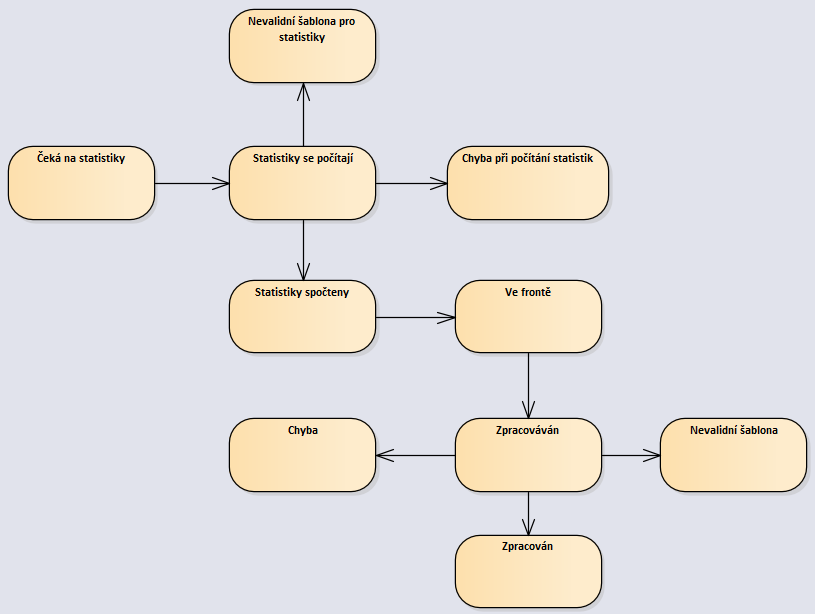
- Čeká na statistiky - Stav, ve kterém se import nachází od chvíle, kdy uživatel klikne na záložce Připravit import na tlačítko Připravit import, do chvíle, než se v systému interně spustí samotný výpočet statistik.
- Statistiky se počítají - Stav, ve kterém se import nachází od chvíle, kdy se v systému interně spustí samotný výpočet statistik, do chvíle, než se výpočet statistik dokončí či než dojde k chybě.
- Statistiky spočteny - Stav, ve kterém se import nachází od chvíle, kdy se v systému úspěšně dokončí výpočet statistik, do chvíle, než uživatel klikne na záložce Zkontrolovat & Importovat na tlačítko Zpracovat import, čímž zahájí vlastní import dat.
- Chyba při počítání statistik - Stav, ve kterém se import nachází od chvíle, kdy skončí výpočet statistik, v rámci kterého bylo zjištěno, že daný import nemůže být kvůli nastálé chybě proveden.
- Nevalidní šablona pro statistiky - Stav, ve kterém se import nachází od chvíle, kdy skončí výpočet statistik, v rámci kterého bylo zjištěno, že daný import nemůže být proveden kvůli tomu, že při počítání statistik bylo zjištěno, že šablona pro ně není validní. Jedná se o konkrétnější alternativu obecnější chyby, resp. stavu, Chyba při počítání statistik.
- Ve frontě - Stav, ve kterém se import nachází od chvíle, kdy uživatel zahájí vlastní import dat, do chvíle, než se v systému interně spustí samotný import dat.
- Zpracováván - Stav, ve kterém se import nachází od chvíle, kdy se v systému interně spustí samotný import dat, do chvíle, než se vlastní import dat dokončí či než dojde k chybě.
- Zpracován - Stav, ve kterém se import nachází od chvíle, kdy je import dat úspěšně dokončen.
- Chyba - Stav, ve kterém se import nachází od chvíle, kdy dojde k chybě při samotném importu dat.
- Nevalidní šablona - Stav, ve kterém se import nachází od chvíle, kdy dojde k chybě při samotném importu dat, přičemž tato chyba je způsobena tím, že bylo zjištěno, že šablona není pro import validní. Jedná se o konkrétnější alternativu obecnější chyby, resp. stavu, Chyba.
Výše popsané stavy (a jejich následnosti) můžeme pozorovat na digramu níže. Vždy začínáme ve stavu Čeká na statistiky. Jakmile z některého stavu nevede žádná šipka, znamená to, že je konečný.
# Akce s importy
S jednotlivými připravenými importy lze provádět akce. Celkem se můžeme setkat s následujícími pěti akcemi:
- Zobrazit import - Akce se provede kliknutím na ikonu oka, čímž se v systému přesuneme na záložku Zkontrolovat & Importovat, kde buď nalezneme spočtené statistiky provedeného importu dat či informaci o chybě, ke které došlo v rámci počítaní statistik.

- Chybová zpráva - Akce se provede kliknutím na ikonu vykřičníku, čímž se ve spodní části obrazovky zobrazí notifikace, která obsahuje chybu, k níž došlo při počítání statistik. Akce je proto užitečná zpravidla ve chvíli, kdy se objeví tyto chyby. Jedná se o rychlé zobrazení problému, který bychom ekvivalentně nalezli na záložce Zkontrolovat & Importovat při použití výše popsané akce Zobrazit import.

- Smazat - Akce se provede kliknutím na ikonu koše a umožňuje odstranit daný import. Pozor však, tím, že odstraníte import, se nesmažou původní data, která byla v rámci tohoto importu již nahrána (byl-li již zpracován).

- Stáhnout přiložený soubor - Akce se provede kliknutím na ikonu stahování a umožňuje stáhnout soubor, který byl původně nahrán při vytváření šablony, případně později při přípravě importu.

- Zkontrolovat & Importovat - Akce se provede kliknutím na ikonu dvojité šipky a umožňuje přesun na záložku Zkontrolovat & Importovat. Její chování je tedy totožné s akcí pro zobrazení importu, liší se pouze v sémantickém významu (tj. používá se v situaci, kdy vlastní import ještě nebyl proveden). Kliknutí na tuto akci neznamená spuštění samotného importu (to lze provést až na záložce, do které se touto akcí přesuneme).

# Export přehledu importů
Přehled importů dané šablony (obsah tabulky) lze jednoduše exportovat do formátu CSV i XLSX. K tomu slouži ikona stahování v pravém rohu nad rozbalenou tabulkou, kde se jako obvykle nachází i již zmiňovaná pokročilá filtrace.