
# Skladové položky a typy skladových položek
# Skladové položky
Skladová položka obecně označuje nějaký produkt s konkrétním názvem nebo model produktu.
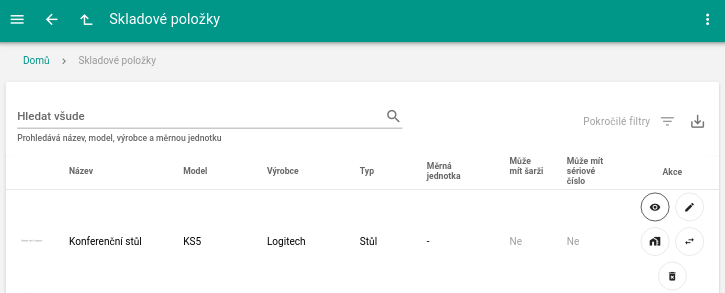
# Vytvoření nové skladové položky
- Novou skladovou položku vytvoří Vedoucí na stránce Skladové položky kliknutím na velké tlačítko + v pravém dolním rohu obrazovky. Alternativně může použít tlačítko Nová skladová položka v levé spodní části přítomné tabulky.
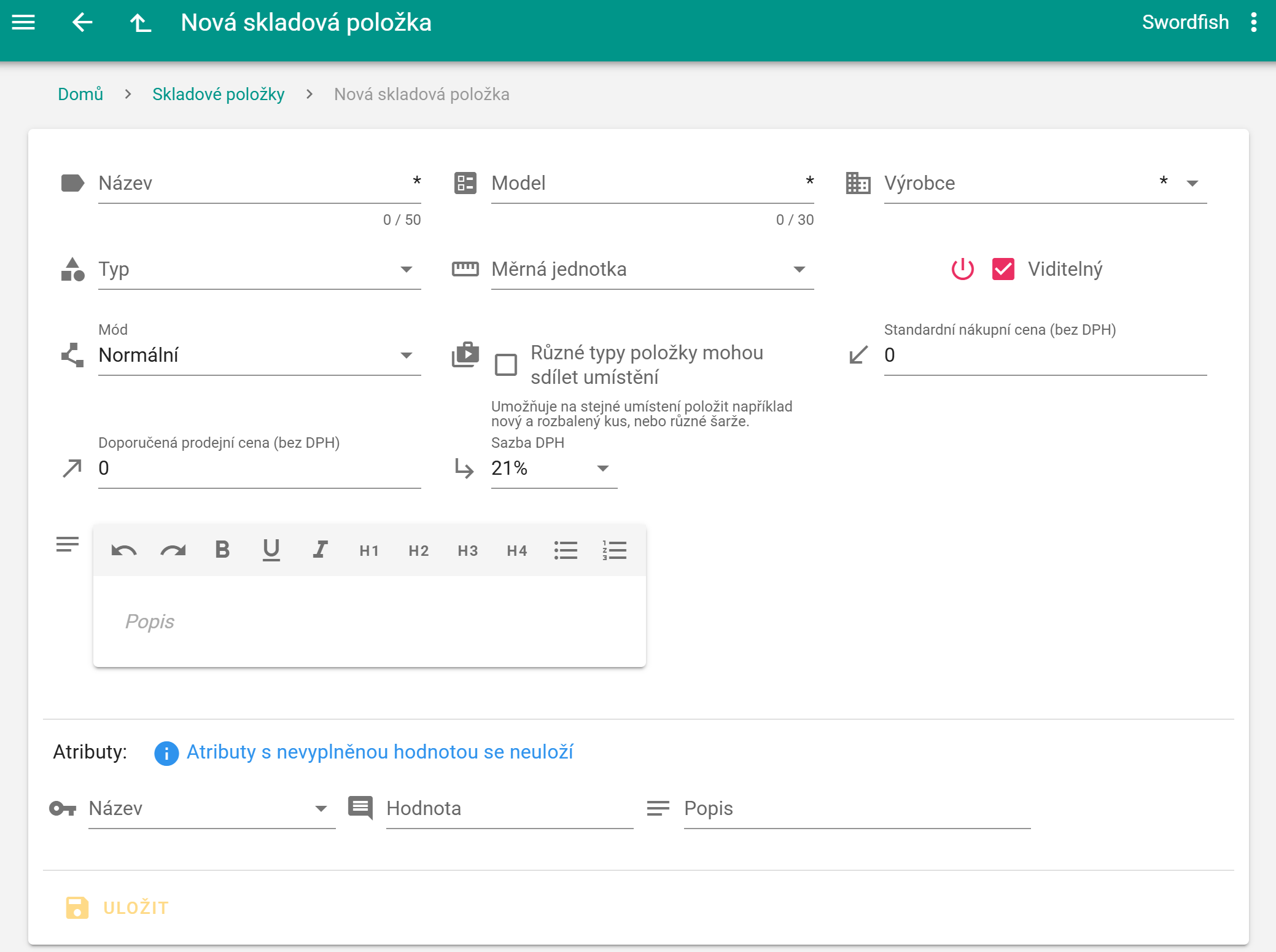
- Dále je potřeba povinně zadat název, model a výrobce položky. Výrobce se vybírá z výrobců vytvořených ve Správě výrobců.
- Volitelně lze vybrat typ skladové položky. Pokud je nějaký typ vybrán, jsou položce automaticky přidány všechny doporučené atributy tohoto typu. Ty je možné odebrat ikonou křížku nebo lze naopak přidat libovolný atribut a označit jej políčkem Je typový. Takový atribut pak bude automaticky přidán k doporučeným atributům vybraného typu.
- Volitelně je také možné vybrat měrnou jednotku, sazbu DPH a doporučenou nákupní a prodejní cenu (bez DPH).
- Pokud nebude označena volba Viditelný, nebude se položka zobrazovat v žádných nabídkách.
- Dále lze vybrat, v jakém módu bude skladová položka fungovat a zda mohou různé typy položek sdílet umístění. Tato dvě nastavení spolu úzce souvisí a jejich vysvětlení je věnována sekce níže.
- Nakonec může uživatel nastavit atributy skladové položky, pomocí kterých lze popsat libovolné vlastnosti položky. Na výběr jsou již dříve použité atributy nebo je možné zadat i jakýkoliv jiný název. Ke každému atributu, který má být uložen, se musí povinně zadat název a hodnota a volitelně i popis. V případě, že daný atribut hodnotu nebo název postrádá, nebude uložen, a to bez dalších varování.
# Mód položky a sdílení umístění různými typy položek
Nastavení módu i možnosti sdílení umístění hrají významnou roli v tom, jakým způsobem se bude se skladovou položkou dále pracovat. Zatímco mód hraje klíčovou roli v rámci naskladnění, možnost sdílení umístění má význam v rámci celkové manipulace s kusy dané skladové položky.
Existují celkem tři módy:
- Normální - Lze naskladnit cokoliv. Nemusí být při tom zvolena žádná konkrétní šarže ani sériové číslo.
- Musí mít šarži - Při naskladnění je u položky nutné určit konkrétní šarži. Položce pak říkáme šaržová položka.
- Musí mít sériové číslo - Při naskladnění je u položky nutné určit konkrétní sériové číslo.
TIP
Šarže a sériová čísla můžete v detailu položky vytvářet bez ohledu na mód. Na to mód vliv nemá.
Co se týče sdílení umístění, máme dvě možnosti:
Je zaškrnuto, že různé typy položky mohou sdílet umístění - To znamená, že systém nás nechá pokládat různé typy dané položky, tedy například různé šarže dané položky, na stejné umístění (čímž myslíme jak běžné lokace, tak inventář). Různými typy jsou obecně myšleny různé šarže a sériová čísla, základní položka i různé speciální instance jedné skladové položky. Jedná-li se v tuto chvíli například o šaržovou položku, tento přístup nám zajistí, že na daném umístění může být více různých šarží dané položky. To však znamená, že při každé manipulaci s kusy dané položky (na lokaci i v inventáři) musíme specifikovat nejen samotnou položku, ale také šarži. Máme-li například skladovou položku mléko a k němu dvě různé šarže lišící se expirací, může se stát, že jejich kusy budou na stejném umístění.
Není zaškrtnuto, že různé typy položky mohou sdílet umístění - To znamená, že systém nás nenechá pokládat různé typy dané položky, tedy například různé šarže dané položky, na stejné umístění (čímž myslíme jak běžné lokace, tak inventář). Různými typy jsou obecně myšleny různé šarže a sériová čísla, základní položka i různé speciální instance jedné skladové položky. Jedná-li se v tuto chvíli například o šaržovou položku, tento přístup nám zajistí, že na daném umístění nemůže být více různých šarží dané položky. To přináší velkou výhodu, protože šarži je potřeba specifikovat pouze ve chvíli, kdy kusy skladové položky naskladňujeme. Při další manipulaci s kusy šaržové položky se pak o šarži sami starat nemusíme a s různými šaržemi tak pracujeme jako s různými položkami. Máme-li například skladovou položku mléko a k němu dvě různé šarže lišící se expirací, nemůže se stát, že bychom měli kusy těchto šarží na stejném umístění. Tato možnost je výchozí.
WARNING
Pokud jste doposud používali nějakou skladovou položku v jistém módu a nyní chcete použít jiný, doporučeným postupem je vytvořit novou položku s tímto jiným módem, nikoliv přepínat mód. Pokud jste tedy měli u dané skladové položky doposud například mód Normální a nově ji chcete využívat například jako šaržovou položku, doporučujeme vytvořit novou šaržovou položku a starou přestat používat.
# Přidání atributů položky
Na detailní stránce skladové položky je později možné přidat další atributy. To lze provést buď přes tlačítko Přidat atribut nebo alternativně přes velké červené tlačítko ^ v pravém dolním rohu obrazovky, kde se po kliknutí na něj uživateli zobrazí stejnojmenná možnost. Při přidávání atributu se musí opět vyplnit název, hodnotu a volitelně popis. Zadání povinných údajů je validováno.
# Přidání šarže/sériového čísla
Na detailní stránce skladové položky je dále možné přidávat šarže (resp. sériová čísla).
Přidání lze provést pomocí tlačítka Přidat šarži (resp. Přidat sériové číslo) v příslušných záložkách Šarže (resp. Sériová čísla). Alternativně lze použít velké červené tlačítko ^ v pravém dolním rohu obrazovky, po jehož kliknutí se zobrazí stejnojmenná tlačítka. Po přidání nové šarže (resp. sériového čísla) se k ní automaticky vytvoří čárový kód s množstvím 1.
Samotné přidání sériového čísla vyžaduje vyplnění pouze jediného povinného pole pro toto číslo. Současně s tím se však lze také rozhodnout, zda si chceme nechat vygenerovat čárový kód, který bude přesně odpovídat danému sériovému číslu, či chceme nechat vygenerovat čárový kód, který mu odpovídat nebude.
TIP
Sériové číslo musí být vždy unikátní v rámci dané skladové položky.
V případě přidání šarže je potřeba povinně vyplnit číslo šarže. Volitelně lze pak určit datum a čas výroby a datum a čas expirace.
TIP
Číslo šarže nemusí být unikátní v rámci dané skladové položky. Později ho lze použít při načítání kusů zboží obdobně jako čárový kód s množstvím 1.
WARNING
Skladová položka může mít šarže, které mají shodné datum a čas výroby i číslo šarže. Nemůže se ale stát, že dvě šarže jedné položky budou mít shodný datum i čas expirace.
# Přidání obrázku položky
Na detailní stránce položky je možné přidat obrázky. Obrázků může být libovolné množství a nejvýše jeden z nich může být v jednu chvíli označen jako hlavní.
Pro přidání obrázku lze použít tlačítko Přidat obrázek. Alternativně lze použít velké červené tlačítko ^, pod kterým se stejnojmenná možnost skrývá.
# Stav položky na skladě
Z detailní stránky skladové položky je přímo možné zobrazit stav položky na skladě. K tomu slouží tlačítko Stav na skladě v pravé horní liště. Zobrazí se stránka Přehled stavu skladu s automaticky předvyplněnými parametry pro zobrazování pouze této skladové položky.
# Pohyby položky
Pro zobrazení pohybů položky po skladě použije Vedoucí tlačítko Pohyby položky v pravé horní liště. Zobrazí se stránka Přehled pohybů na skladě s automaticky předvyplněnými parametry pro zobrazování pouze této skladové položky. Pozor však, může být ještě potřeba ručně doplnit či upravit potřebný sklad a podsklad.
# Inventura položky
Z detailní stránky skladové položky lze přímo vytvořit úkol Inventury. K tomu slouží tlačítko Inventura v pravé horní liště. Zobrazí se stránka pro vytvoření nového úkolu s automaticky předvyplněnými parametry pro omezení inventury pouze na tuto skladovou položku.

# Přehled položky
Ve spodní části stránky detailu skladové položky je k nalezení její přehled. Ten se skládá ze tří částí:
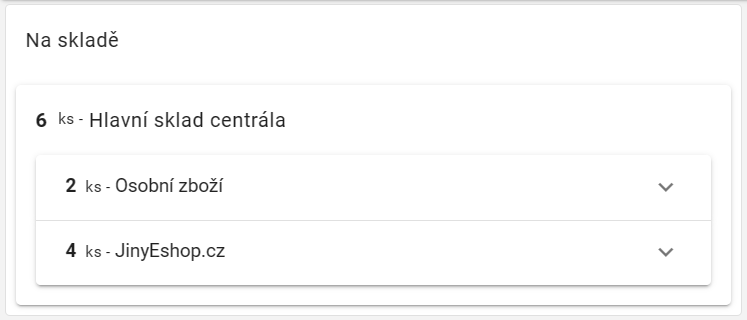
- Na skladě - Udává celkový počet kusů, který je v danou chvíli na jednotlivých skladech. Kromě celkového počtu kusů na jednotlivých skladech je zde také k nalezení rozdělení jednotlivých kusů do podskladů daného skladu. Pro detailnější přehled kusů na jednotlivých podskladech si lze rozbalit box daného podskladu a zobrazit si ještě tabulku, která odpovídá té, která je na stránce Přehled stavu skladu, kde je k nalezení také její detailní popis.
Na příkladu níže můžeme pozorovat, že daná skladová položka má v současnosti 6 kusů na skladě Hlavní sklad centrála a těchto 6 kusů patří do dvou podskladů, přičemž první má 2 kusy a druhý 4.
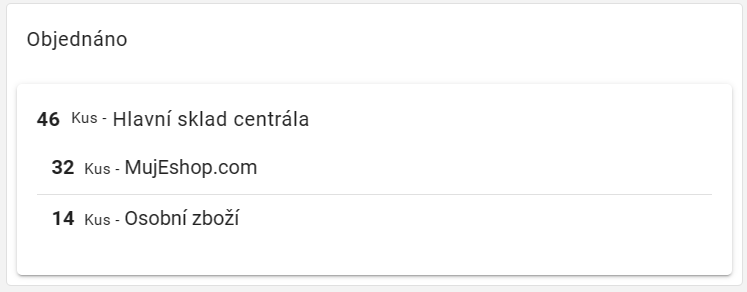
- Objednáno - Udává celkový počet kusů, který je v danou chvíli objednán a ještě nemá vyskladnění (tj. je zatím pouze vytvořena objednávka). K této situaci může dojít například ve chvíli, kdy se ještě čeká na další zboží, které zatím není k dispozici. Ještě není jasné, která z objednávek dané zboží dostane. Toto zboží tedy ještě není žádné objednávce přiřazené. Je zde opět vidět nejen na kterém skladě je kolik kusů zboží objednáno, ale také kolik je objednáno kusů na jednotlivých jeho podskladech.
Na příkladu níže můžeme pozorovat, že v současnosti je na skladě Hlavní sklad centrála objednáno 46 kusů dané skladové položky a z těchto 46 kusů je 32 objednáno na prvním podskladu a 14 na druhém.
- V úkolech - Udává celkový počet kusů, který už má jasně určenou objednávku, ke které patří (tj. nemůže jít jinam). Je již součástí nějakého aktivního vyskladnění (tj. je pro něj, resp. konkrétní objednávku, rezervováno). Celkový počet je opět rozdělen k jednotlivým skladům a podskladům. V případě, že nějaké skladové položky jsou V úkolech, je možné využít tlačítko Pohyby položky a zobrazit si stránku odpovídající té, na kterou se dostanete funkcionalitou popsanou výše. S využitím tlačítka zde se kromě dané položky předvyplní rovnou i potřebný sklad a podsklad.
Na příkladu níže můžeme pozorovat, že v současnosti je na skladě Hlavní sklad centrála v úkolech rezervováno 165 kusů dané skladové položky a z těchto 46 kusů je 91 rezervováno v rámci prvního podskladu, 67 v rámci druhého a 7 v rámci třetího.
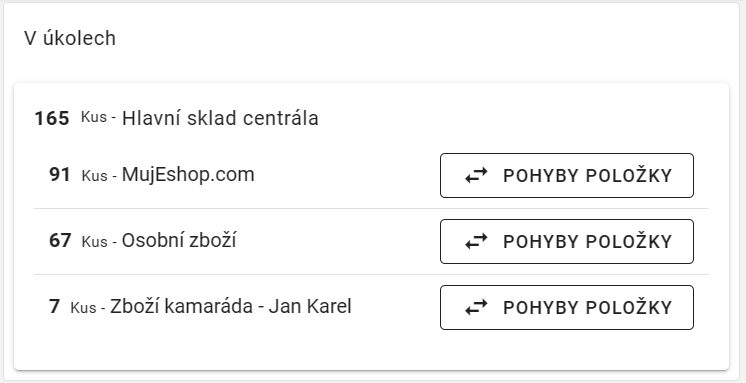
V případě, že na skladě (resp. v objednávce či v blokaci) není žádný kus, jste o tom informování příslušnou hláškou.
WARNING
Pokud jsou všechny kusy v rámci daného skladu součástí jediného podskladu (tj. hodnota se shoduje), u podskladu se již toto shodné číslo nezobrazuje.
TIP
Pokud by vás navíc zajímalo, kolik zboží je na skladu a ještě není v úkolech, snadno to zjistíte odečtením příslušné hodnoty V úkolech od příslušné hodnoty Na skladě. Pro takto získané zboží ještě nebyla vytvořena rezervace a může být v budoucnu "přiřazeno" nějaké konkrétní objednávce.
# Instance
Instance je nějaké obecné označení skladových položek ve stejném stavu nebo se stejnými vlastnostmi. Jsou to tedy stejné skladové položky, které má ale smysl nějak dále rozlišovat. Příkladem může být vrácené zboží nebo zboží s různými stupni opotřebení. Každé šarži a každému sériovému číslu odpovídá jedna instance.
# Základní položka
Jedná se o výchozí instanci, která vznikne automaticky (vždy) při vytvoření skladové položky. Tato instance je označována jako základní položka.
# Šarže a sériová čísla
Jak již bylo zmíněno, šarže i sériová čísla jsou též instance skladové položky. Lze je vytvářet bez ohledu na mód. Pro šarže je typické, že pro položku odlišují její různé expirace.
TIP
V detailu skladové položky na kartě Šarže nalezneme všechny dostupné šarže dané skladové položky. Po kliknutí na řádek v příslušné tabulce získáme přehled všech šarží, které mají odpovídající číslo šarže, tedy ne nutně jedinou šarži.
# Speciální instance
V případě, že chce uživatel pracovat například s položkami, které mají různý stupeň opotřebení, může si k této skladové položce přidat vlastní instance, tzv. speciální instance. Může tak mít například jednu speciální instanci pro rozbalené zboží a jinou zase pro lehce poškozené zboží.
# Přidání speciální instance
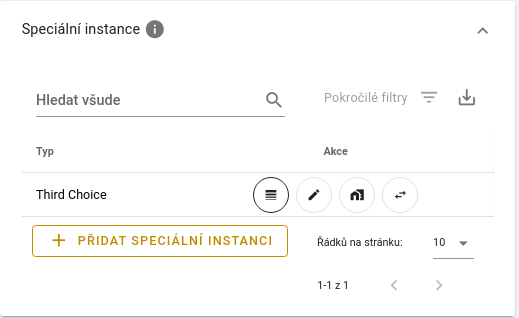
Speciální instanci lze ke skladové položce přidat na detailní stránce položky tlačítkem Přidat speciální instanci. Pro přidání speciální instance lze alternativně použít velké červené tlačítko ^, pod kterým se stejnojmenná možnost skrývá. Zde uživatel vybere jeden ze speciálních typů instance. Po vytvoření se k nové speciální instancí automaticky vytvoří čárový kód s množstvím 1.
# Čárový kód (EAN)
Čárový kód se vždy váže k nějaké instanci. Každá instance může mít několik čárových kódů, které navíc označují určité množství.
# Přidání čárového kódu základní položky
Čárový kód k základní položce lze přidat na detailní stránce položky tlačítkem Přidat čárový kód. Pro přidání čárového kódu lze alternativně použít velké červené tlačítko ^, pod kterým se stejnojmenná možnost skrývá. Následně je potřeba povinně zadat kód, množství a volitelně popis k tomuto čárovému kódu.
# Přidání čárového kódu šarže a sériového čísla
Pro přidání čárového kódu je potřeba nejprve zobrazit seznam čárových kódů dané šarže nebo sériového čísla kliknutím na ikonu čárového kódu v seznamu šarží (resp. sériových čísel). Následně je potřeba použít tlačítko Přidat čárový kód či lze alternativně použít velké žluté tlačítko + v pravém dolním rohu obrazovky. Nakonec je potřeba povinně zadat kód, množství a volitelně popis k tomuto čárovému kódu.
TIP
Číslo šarže může být při načítání kusů zboží použito obdobně jako čárový kód s množstvím 1.
# Přidání čárového kódu speciální instance
Pro přidání čárového kódu je potřeba nejprve zobrazit seznam čárových kódů instance kliknutím na ikonu čárového kódu v seznamu speciálních instancí. Následně je potřeba použít tlačítko Přidat čárový kód či lze alternativně použít velké žluté tlačítko + v pravém dolním rohu obrazovky. Nakonec je potřeba povinně zadat kód, množství a volitelně popis k tomuto čárovému kódu.
# Rebalancing šarží
Systém se dokáže starat o to, aby z něj stále odcházelo to nejstarší možné zboží, tedy to, které má nejbližší dobu expirace, avšak stále splňuje konfigurací stanovenou rezervu. Se zajištěním toho pomáhá právě tzv. rebalancing.
# Souvislost s rezervacemi
Jakmile je vytvořena objednávka, systém se pro ni snaží zarezervovat zboží. V rámci toho je zajištěno, že se rezervuje nejstarší dostupná šarže (jedná-li se o šaržové zboží a není-li u něj specifikována konkrétní šarže přímo v objednávce). Pokud zboží na skladě není, rezervuje se pouze to, které fyzicky dostupné je. Následně, jakmile se zboží donaskladní nebo jakkoli uvolní, dojde k jeho doplnění do rezervací. Při doplňování se při tom postupuje od nejstarších objednávek.
Je-li například objednávka v režimu Zpracovat dohromady, než bude objednávka zpracována, musí být skladem dostupné všechny žádané kusy všech objednaných položek. Rezervace v takovou chvíli může blokovat šaržové kusy, které chceme použít pro jinou objednávku - například takovou, která vznikla později a v době rezervace kusů pro ni byly dostupné již jen ty, které mají pozdější expiraci.
Vysvětleme si výše popsanou blokaci na konkrétním příkladě. Předpokládejme situaci, kdy objednávka A (v režimu Zpracovat dohromady) se týká skladové položky mléko, které je v módu musí mít šarži, avšak objednávka nespecifikuje, která konkrétní šarže má být použita. Systém v takovou chvíli zvolí mléko s nejstarší expirací, které splňuje konfigurací stanovenou rezervu. Předpokládejme dále, že objednávka A byla také na skladovou položku sušenka, která momentálně není skladem a ještě se proto objednávka A nezačala zpracovávat. Když nyní přijde do systému objednávka B (v režimu Zpracovat dohromady), která se týká též skladové položky mléko (a pro jednoduchost žádné jiné) a též není specifikována požadovaná šarže, systém opět volí mléko s nejstarší expirací, které splňuje konfigurací stanovenou rezervu (a je stále na skladu dostupné a nerezervované pro jiné účely). To již ale může být šarže, jejíž expirace je později a taková šarže by tak mohla "předběhnout" tu s dřívější expirací, která je rezervována v objednávce A a kterou ve skutečnosti chceme použít dříve. Právě na tento problém rebalancing, jehož princip je popsán dále, cílí. Pomáhá zajistit, že kus, který mohl být použit v jiné objednávce, nebude blokován až do expirace a nezůstane nakonec nepoužit.
S ohledem na rebalancing máme rezervace dvou typů:
- Rezervace fixní - Na kus dané položky je rezervace fixní právě tehdy, když je při objednávce specifikována konkrétní šarže. Takovou rezervaci není možné rebalancovat.
- Rezervace flexibilní - Na kus dané položky je rezervace flexibilní právě tehdy, když objednávkou není pevně určena konkrétní šarže (a je vybrána až skladem dle blížící se expirace). Taková rezervace může být rebalancována ve smyslu, jak je popsáno dále.
# Princip rebalancingu
Rebalancing jednoduše znamená výměnu položek. Jedná se o proces, který se provádí na pozadí bez našeho manuálního zásahu a je spouštěn ve chvíli, kdy dojde k vytvoření vyskladnění.
Podmínkou pro provedení rebalancingu je, že ve vytvořeném vyskladnění (či skupině vyskladnění) existují šaržové kusy, které lze nahradit šarží s dřívějším datem expirace. Rezervace, mezi kterými je daná položka následně rebalancována, musí být vzhledem k této položce flexibilní a na úkolech, které těmto rezervacím přísluší, ani rezervacích samotných se nesmí pracovat ani nesmí být zrušené.
Pro jednotlivé šaržové položky s nastavenou expirací proces zkontroluje, zda v nějaké nevyřízené objednávce neexistuje položka s dřívější expirací. Existuje-li, dojde k rovnocenné výměně - šarže s bližší expirací se přesune do zpracovávaného vyskladnění a naopak šarže s pozdější expirací se přesune do prozatím nezpracovávané objednávky. Celkem tak docílíme, že jsou využity nejstarší dostupné šarže. Pro úplnost dodejme, že nevyřízenou objednávkou myslíme takovou, ke které zatím neexistuje vyskladnění ani se na ní nepracuje a není zrušená.
TIP
Je-li nějaká položka objednávkou specifikována včetně šarže, rebalancingu se neúčastní. Ten se týká pouze situace, kdy není šarže objednávkou specifikována.
TIP
Kusy položek, jejichž šarže nemá vyplněné datum expirace se rebalancingu neúčastní.
TIP
Pokud dodatečně naskladníme šarže s bližší expirací, než které na skladě od dané položky již máme, rebalancing se postará o to, aby i přes pozdější naskladnění byla tato šarže využita dříve.
# Typy skladových položek
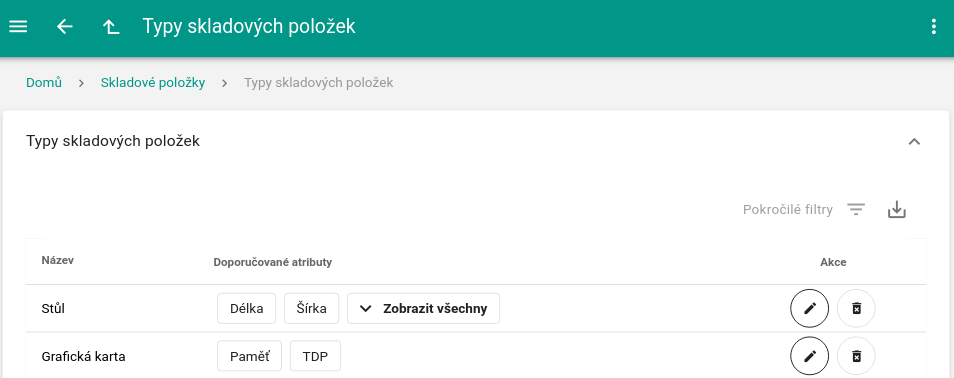
Typ skladové položky označuje nějakou kategorii položek, u kterých se obvykle evidují stejné atributy.
# Vytvoření nového typu skladových položek
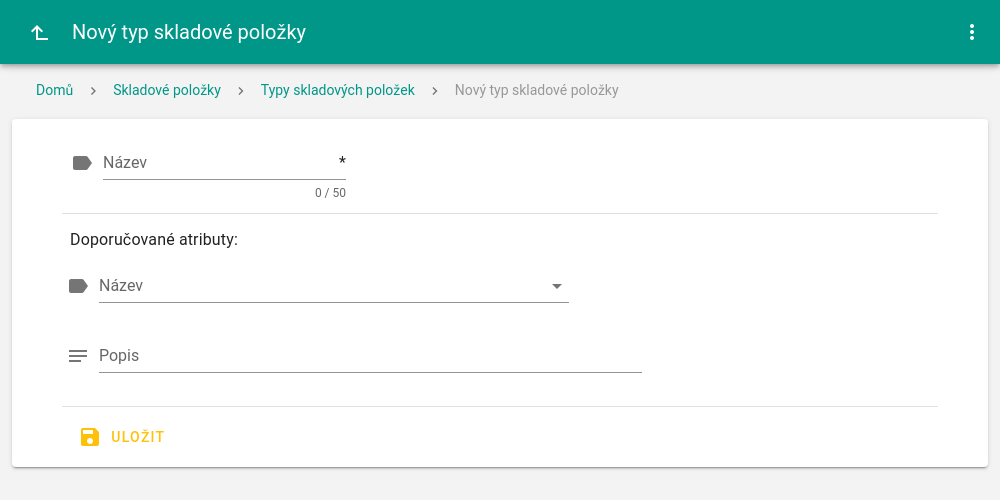
- Nový typ skladové položky vytvoří vedoucí na stránce Typy skladových položek tlačítkem Nový typ skladové položky. Alternativně lze použít velké červené tlačítko ^ v pravém dolním rohu obrazovky, po jehož kliknutí se zobrazí stejnojmenná možnost pro vytvoření nového typu položky.
- Dále je potřeba povinně zadat název typu skladové položky.
- Volitelně lze přidávat libovolný počet doporučovaných atributů a ke každému lze doplnit popis. Doporučované atributy budou automaticky nabízeny při vytváření skladových položek tohoto typu.
# Speciální typy instancí
Speciální typ instance je typ instance, který si může uživatel sám vytvořit. Takovým speciálním typem může být například reklamace nebo vratka.
# Vytvoření nového speciálního typu instance
- Nový speciální typ instance vytvoří vedoucí na stránce Typy skladových položek tlačítkem Nový speciální typ instance. Alternativně lze použít velké červené tlačítko ^ v pravém dolním rohu obrazovky, po jehož kliknutí se zobrazí stejnojmenná možnost pro vytvoření nového speciálního typu instance.
- Na zobrazené stránce je potřeba zadat pouze název nového speciálního typu instance – ten je povinný.