
# Vyhledávání a filtrování
V levém horním rohu obrazovky vedoucího se nachází pole Hledat. Pomocí něj je možné vyhledávat na všech stránkách napříč celým systémem. Skladové položky lze hledat podle názvu, modelu, typu, výrobce a čárového kódu. Dále je možné vyhledávat sklady podle názvu a umístění podle kódu. V úkolech lze hledat podle libovolných kritérií, například podle čísla, typu nebo priority.

# Pokročilé hledání v úkolech
Pokročilé hledání v úkolech lze zahájit tlačítkem přímo pod vyhledávacím polem. Zobrazí se seznam všech úkolů, které se v systému nachází. V nich je možné vyhledávat pomocí filtrů, které lze nastavit tlačítkem Pokročilé filtry v pravém horním rohu obrazovky.
Detailnější popis toho, jak provádět filtraci úkolů lze nalézt zde. Filtrace odpovídá té, která se provádí při filtraci úkolů do seznamů na domovské obrazovce.
# Pokročilé filtry
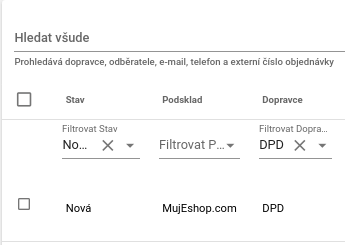
Všechny přehledové tabulky, které si vedoucí může zobrazit, nabízí v pravém horním rohu možnost Pokročilé filtry. Uživatel může omezit hodnoty pro téměř libovolný sloupec, a to i pro několik najednou. V některých sloupcích je možné vybrat přípustné hodnoty z nabídky. Například takto lze na stránce Zásilky zobrazit pouze takové zásilky, které jsou ve stavu Nová a budou doručovány dopravcem DPD.
Některé sloupce zobrazující datum nabízí ještě širší možnosti filtrování. To lze u příslušného sloupce nastavit kliknutím na tuto ikonu:

Následně je možné nastavovat filtry v zobrazeném okně. Stačí zvolit podmínku a datum, které má daná podmínka splňovat. Jedná se o jednodušší variantu filtrace popsané zde.
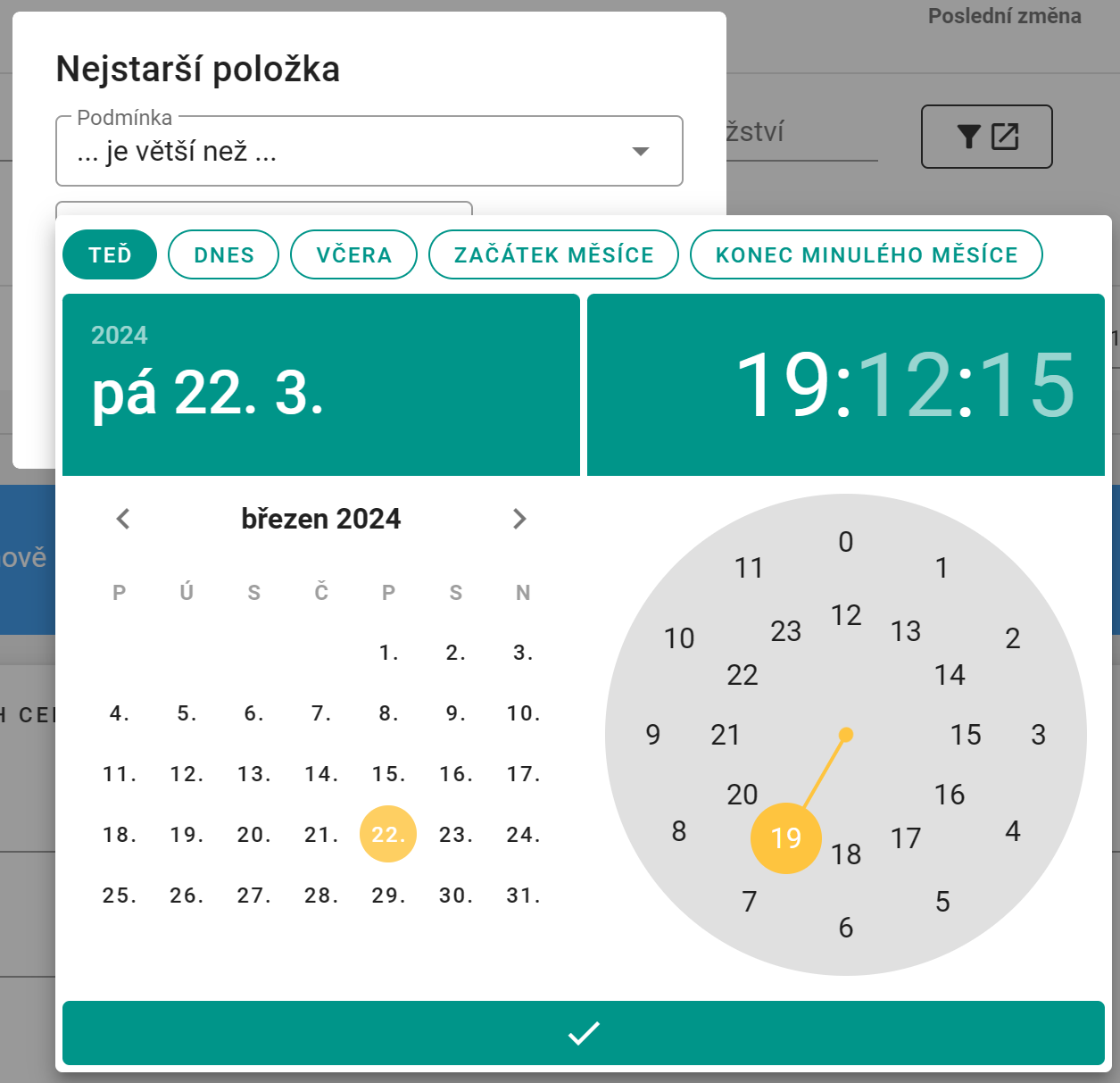
Volba konkrétního datumu může být provedena více způsoby. Základní validní možnosti jsou následující:
- Výběr datumu a času z předdefinovaných hodnot.
- Výběr datumu a času na zobrazených hodinách.
- Manuální zapsání datumu a času - přičemž je zde k dispozici našeptávání očekávané výsledné hodnoty a při vykliknutí z pole pro zápis dojde k automatickému doplnění nabízeného datumu a času (v případě, že zadaná hodnota odpovídala validnímu datumu). Doplnění lze provést také pomocí klávesy ENTER.
- Překopírování datumu (a případně i času) pomocí zkratky CTRL+V z jiného místa, kde máte datum (a případně i čas) připravený.
Samozřejmě je validní možností přístupy také kombinovat, tj. nejprve například zvolíte nějakou předdefinovanou hodnotu a následně použijete hodiny, abyste upravili například čas. Stejně tak je například možné začít manuálním zápisem a následně například pokračovat úpravou pomocí hodin.
Níže je pak k dispozici ukázka okna s výběrem předdefinovaných hodnot a výběrem ze zobrazovaných hodin. Zbylé dvě varianty jsou jednoduché a ukázka základního okna, ve kterém je lze provést, je k dispozici v sekci příkladů.
TIP
Chcete-li mermomocí zadat čas manuálně (či překopírováním) bez předdefinovaných hodnot či zobrazovaných hodin a po kliknutí na pole se zadáváním datumu a času se vám okno s nabídkou stále zobrazuje, stačí kliknout mimo něj (kamkoliv do původního okna), následně kliknout na křížek (v poli pro datum a čas) a můžete rovnou začít psát (či vkládat překopírovávaný datum). Zavření zobrazoveného okna s hodinami alternativně provést pomocí klávesy ESCAPE.
# Příklady
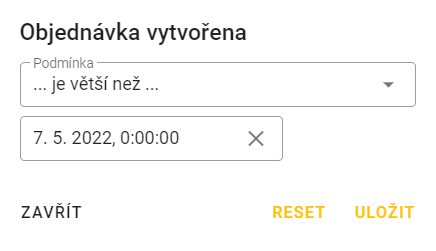
Například pomocí filtru níže lze nastavit, aby se zobrazovaly pouze zásilky, které byly objednány později než 7. května 2022 v 0:00:00.
# Hledat všude
Vedle pokročilých filtrů popsaných výše, je u mnohých tabulek k dispozici hromadné prohledávání "Hledat všude". Nejedná se o primární filtrovací funkcionalitu a je-li to možné, doporučujeme ji nepoužívat a místo ní využít již zmíněné pokročilé filtry.