
# Přehled skladových pohybů
Stránka Skladové pohyby, kterou vedoucí nalezne ve svém levém panelu, slouží k zobrazení přehledu pohybu zboží po skladě.
# Zobrazení přehledu skladových pohybů
Pro zobrazení přehledu je nutné (a zároveň postačující) zvolit sklad a podsklad, ve kterém chcete pohyb zboží zobrazit. Na příkladu níže byl zvolen sklad Hlavní sklad centrála a podsklad MujEshop.com. Není potřeba nic potvrzovat ani ukládat.

# Tabulka skladových pohybů a její filtrace
Přehled skladových pohybů je tabulka s celkem devíti sloupci. Dle všech (s výjimkou sloupce Umístění) je možné provádět dodatečnou pokročilou filtraci a omezit tak zobrazovaný přehled. Všechny sloupce umožňují také řazení (pomocí šipek v záhlaví tabulky). Následuje detailní popis sloupců v tabulce:
- Typ pohybu - Rozlišujeme dva základní typy pohybu - IN a OUT. Pohyb IN je v tabulce reprezentován šipkou směřující doprava dolu a značí, že v rámci daného pohybu došlo k navýšení počtu kusů zboží na daném Umístění (pozor však, pojem Umístění zde může odpovídat i skladníkovi, jak je popsáno později v této sekci, neodpovídá skutečnému umístění). Pohyb OUT je v tabulce reprezentován šipkou směřující doprava nahoru a značí, že v rámci daného pohybu došlo k navýšení počtu kusů zboží na daném Umístění. Z těchto dvou hodnot lze vybírat při filtraci.

- Množství - Určuje, o kolik se změnil počet kusů Skladové položky na daném Umístění (tj. umístění nebo v inventáři skladníka). Ve sloupci je uvedena změna, přičemž pokles je značen mínusem. Pozor však, pokud chcete dle tohoto sloupce provádět filtraci, filtrujete opět provedenou změnu (tj. budete-li filtrovat číslo 1, v přehledu uvidíte pohyby při kterých došlo k poklesu o 1 i k navýšení o 1, tj. -1 i +1). Filtrace se provádí okamžitě po zadání příslušné hodnoty. Filtrace se neprovádí na podřetězce (tj. filtruje se přesně zadaná číselná změna).

- Typ umístění - Z hlediska přehledu pohybů rozlišujeme dva typy umístění - Skladník a Sklad. Sklad je v tabulce reprezentován ikonou budovy a značí, že k pohybu došlo na nějakém umístění. Skladník je v tabulce reprezentován ikonou postavy a značí, že k pohybu došlo v rámci inventáře jistého skladníka. Z těchto dvou hodnot lze vybírat při filtraci.

TIP
Jednotlivé ikony jsou v tabulce barevně rozlišeny.
Je-li ikona červená, znamená to, že se jedná o pohyb zboží směrem ze skladu (například při vyskladnění). Je-li ikona zelená, znamená to, že zboží přichází do skladu (například při naskladnění či při vracení zboží do skladu v rámci vyskladnění). Konečně, je-li ikona žlutá (jako na ukázce výše), jedná se o interní pohyb na skladě (například při přesunech zboží).
Z výše popsaného lze nahlédnout, že ikona postavy skladníka je vždy žlutá (interní pohyb) a barevné značení má význam zejména v případě ikony budovy skladu.
Umístění - Určuje konkrétní osobu (tj. skladníka) nebo umístění, na kterém došlo ke změně množství. Zejména v případě skladníka se stává, že se jméno do tabulky nevejde celé a je tam proto uvedena pouze zkratka. Je však možné na tuto zkratku najet myší a zobrazí se v nezkrácené podobě. Tento sloupec jediný neumožňuje filtraci. Pro ukázku sloupce Umístění nahlédněte na konec této sekce.
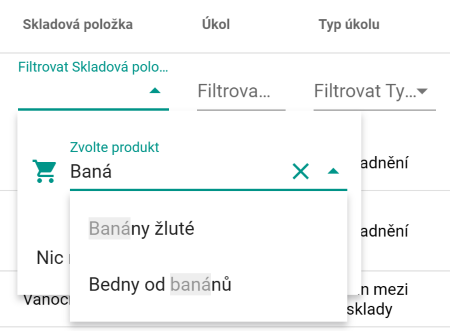
Skladová položka - Udává konkrétní skladovou položku, které se daný pohyb týká. Dle sloupce je možné skladové položky detailně filtrovat. Dodejme, že v rámci filtrace je (stejně jako jinde) možné začít psát název toho, co chceme filtrovat, čímž snadněji danou položku nalezneme. Filtrace se provádí přes zobrazené okno a pole Zvolte produkt. Ve finále je vždy potřeba produkt opravdu zvolit kliknutím na něj, nejen napsáním celého názvu. Možná filtrace je znázorněna na ukázce níže.
Úkol - Označuje číslo úkolu, v rámci kterého k pohybu došlo. Při najetí myši na číslo se zobrazí i Typ úkolu. Při kliknutí na číslo se zobrazí konkrétní úkol. Sloupec je možné filtrovat. Pozor však, že je potřeba zadat celé číslo úkolu, který chcete vyfiltrovat (bez "#"). Filtrace se neprovádí dle podřetězce. Pro ukázku sloupce Úkol nahlédněte na konec této sekce.
Typ úkolu - Označuje typ úkolu, v rámci kterého k pohybu došlo. Odpovídá typu úkolu, který se zobrazí po najetí myši na číslo úkolu v předcházejícím sloupci. Sloupec umožňuje filtraci. Z nabídky lze zvolit libovolný počet typů úkolu, pro něž chceme filtraci pohybů provést. Pro ukázku sloupce Typ úkolu nahlédněte na konec této sekce.
Skladník - Označuje osobu, která daný pohyb zboží provedla. Sloupec umožňuje filtraci. Z nabídky lze zvolit libovolný počet skladníků, pro něž chceme filtraci pohybů provést. Pro ukázku sloupce Skladník nahlédněte na konec této sekce.
Datum - Označuje datum a čas, kdy k danému pohybu zboží došlo. Sloupec umožňuje filtraci (podrobněji popsána zde). V případě, že se jedná o pohyb staršího data, v tabulce se objevuje pouze zkrácená informace (např. "před rokem"). Při najetí myší na tuto textovou informaci se však opět zobrazí i přesný datum a čas provedení přesunu. Pro ukázku sloupce Datum nahlédněte na konec této sekce.
Na závěr uveďme ukázku kompletní tabulky (bez rozbaleného řádku pro pokročilou filtraci). Výše uvedený popis sloupců odpovídá pořadí sloupců v tabulce na ukázce níže (zleva doprava).

Pro odstranění jednotlivých pokročilých filtrů je nutné použít křížků v příslušných polích v rozšířeném záhlaví tabulky (na obrázku výše nerozbaleno).
# Export skladových pohybů
Přehled skladových pohybů (obsah tabulky) lze také jednoduše exportovat do formátu CSV i XLSX. K tomu slouži ikona stahování v pravém rohu nad tabulkou, kde se jako obvykle nachází i již zmiňovaná pokročilá filtrace.
