
# Přehled stavu skladů
# Stav skladu
Stránka Přehled stavu skladu, na kterou se lze dostat kliknutím na Stav skladu na postranním panelu, slouží k filtrování podle jednotlivých skladů, podskladů, umístění nebo i skladových položek. Stav položek ve skladu lze také zobrazit ke konkrétnímu datu a času. Kliknutím na řádek s položkou v tabulce, nebo kliknutím na ikonu vozíku na příslušné řádce, se otevře stránka s detailem skladové položky obsahující informace o zvolené položce. Kliknutím na ikonu polohy se otevře detail umístění, kde nalezneme detaily zvoleného umístění.
Přehled stavu skladu je tedy ve výsledku tabulka s šesti sloupci:
- Umístění nebo skladník,
- Název položky,
- Množství,
- Poslední změna,
- Nejstarší položka (podrobněji popsáno níže) a
- Akce.
Každý její řádek popisuje, kolik kusů (tj. jaké množství) dané položky se nachází na jistém umístění (resp. u skladníka), přičemž je poznamenáno, kdy pro tuto kombinaci nastala poslední změna. Akce odpovídají výše popsané ikoně vozíku a ikoně umístění. Všechny sloupce umožňují řazení (pochopitelně s výjimkou akcí).
Identická tabulka je k nalezení také v přehledu skladové položky u části Na skladě. Jediným rozdílem v jejím případě je absence sloupce nejstarší položka a (samozřejmě) akce ikony vozíku.
# Nejstarší položka
Speciální pozornost věnujeme sloupci Nejstarší položka. Tato funkcionalita byla přidána 21.8.2023 a umožňuje pro jednotlivé položky zjistit, jaký její nejstarší kus se může na daném umístění potenciálně nacházet. Může se stát, že na daném umístění již tak starý kus dané položky není (tj. jsou tam pouze novější), nicméně s naprostou jistotou lze říci, že tam již není její kus, který by byl starší. U kusů, které byly naskladněny před datem zavedení této funkcionality se datum neukazuje a jsou systémem chápány obecně jako starší (vůči záznamům s datumy).
Velmi výhodné je u tohoto sloupce řazení. Chcete-li například v nějakém úkolu pracovat s nejstaršími kusy, můžete si zde danou položku vyfiltrovat pokročilými filtry a seřadit dle tohoto sloupce. Z tabulky pak již snadno vyčtete, na kterém umístění se nejstarší kusy nachází. Navíc si můžete také v rámci jednotlivých podskladů přímo nakonfigurovat, že chcete řadit umístění v úkolech od nejstarších (ve smyslu nejstarší položky). O tom je více informací zde.
Vysvětleme si chování této funkcionality podrobněji na příkladu. Uvažujme, že jsme na prázdné umístění A provedli dvě naskladnění, v nichž jsme v obou (mimo jiné) naskladnili položku Vánoční betlém. První naskladnění se provedlo 22.8.2023 a druhé 1.9.2023. Pro umístění A a položku Vánoční betlém tak bude datum ve sloupci Nejstarší položka 22.8.2023. Kdyby na daném umístění byla naprosto jiná položka, na datum uvedený u Vánočního betlému to pochopitelně nemá žádný vliv. Kdyby však na daném umístění již z dřívějška ležel nějaký kus této položky, novými naskladněními by nedošlo k žádné změně.
Předpokládejme nyní, že jsme na umístění A onoho 22.8.2023 naskladnili 20 kusů Vánočních betlémů a 1.9.2023 dalších 5 kusů. Vyskladníme-li nyní 21 kusů z tohoto umístění, Nejstarší položka bude stále obsahovat datum 22.8.2023! I přes to, že mezi 21 vyskladněnými kusy mohlo být všech 20 kusů, které byly naskladněny staršího data (avšak nemusely). Není možné s naprostou jistotou určit, že tam nějaký nezůstal. Jakýsi "reset" se provede až ve chvíli, kdy se vyskladní všechny kusy, tj. nenaskladní-li se nyní další kusy této položky, dojde k tomu ve chvíli, kdy z daného umístění zmizí i zbylé 4 kusy této položky (vyskladněním či například přesunem jinam). Došlo-li by předtím k naskladnění dalších kusů této položky na toto umístění, počet kusů, které by z daného umístění před "resetem" musely zmizet, by se o ně zvýšil.
WARNING
Provádíte-li libovolný přesun kusů nějaké položky, stejně tak to má vliv na aktualizaci datumu Nejstarší položka. Přesouvá-li se tedy nějaký kus dané položky z umístění, na kterém byla u dané položky starší hodnota datumu Nejstarší položka, aktualizuje se toto datum i pro umístění, kam se tato položka přesouvá!
WARNING
Provádíte-li některý z přesunů či vyskladňujete, využijete-li k tomu inventář a v inventáři se vám setkají alespoň dva kusy jedné položky z alespoň dvou různých umístění, vrátíte-li následně některý kus zpět, také dochází k aktualizaci datumu Nejstarší položka, a to tak, že se vybere nejstarší z datumů, který jednotlivé kusy dané položky v inventáři měly (bez ohledu na to, který se na dané umístění ve skutečnosti vrátí)!
# Filtrování stavu skladu
Nejdříve musí být určen sklad, ke kterému se hledání bude vztahovat. Pak lze buď ponechat zvolené všechny podsklady či vybrat konkrétní podsklad. Dalé lze nastavit, jestli se budou zobrazovat všechna umístění a položky, nebo nastavit filtr jen na nějaká konkrétní umístění nebo skladovou položku. V případě skladové položky lze zvolit pouze jednu, u které lze pak dospecifikovat, které z instancí chceme vyfiltrovat.
Vše lze ve výsledku kombinovat s hledáním konkrétního množství a hledáním k nějakému konkrétnímu datumu a času poslední změny či nejstarší položky (zrušitelné tlačítkem Reset pro odstranění navoleného časového filtru). Pokud tyto informace nevyplníme, zobrazí se aktuální stav.
# Export stavu skladu
Stav skladu s nastavenými filtry lze exportovat do souboru. To se dělá pomocí ikony stahování, která se nachází vpravo nad tabulkou s výsledky vedle pokročilých filtrů.

# Export nákupních cen
Export nákupních cen (v CSV formátu) lze provést na stránce Přehled stavu skladu v dolní části (nebo alternativně na stránce Reporty po zvolení oblasti reportu Stav skladu a typu reportu Export nákupních cen). Lze ho provést s ohledem na Stav skladu a s ohledem na to, co je Vyskladněno či Naskladněno. Dle toho, zda se jedná o Stav skladu, Naskladněno či Vyskladněno, jsou k dispozici celkem tři formuláře. Formulář pro Vyskladněno a Naskladněno je však stejný, uvádíme ho proto dohromady.
# Export nákupních cen - Stav skladu
- Je nutné zvolit sklad, podsklad a datum i konkrétní čas, do kterého chceme export provést. Svou volbu je nutné potvrdit.
- Kliknout na tlačítko Stáhnout. (vygenerování může chvilku trvat)

# Export nákupních cen - Vyskladněno, Naskladněno
- Je nutné zvolit sklad, podsklad a datum i konkrétní čas, od a do kterého chceme export provést. Svou volbu je nutné potvrdit.
- Kliknout na tlačítko Stáhnout. (vygenerování může chvilku trvat)

# Report umístění
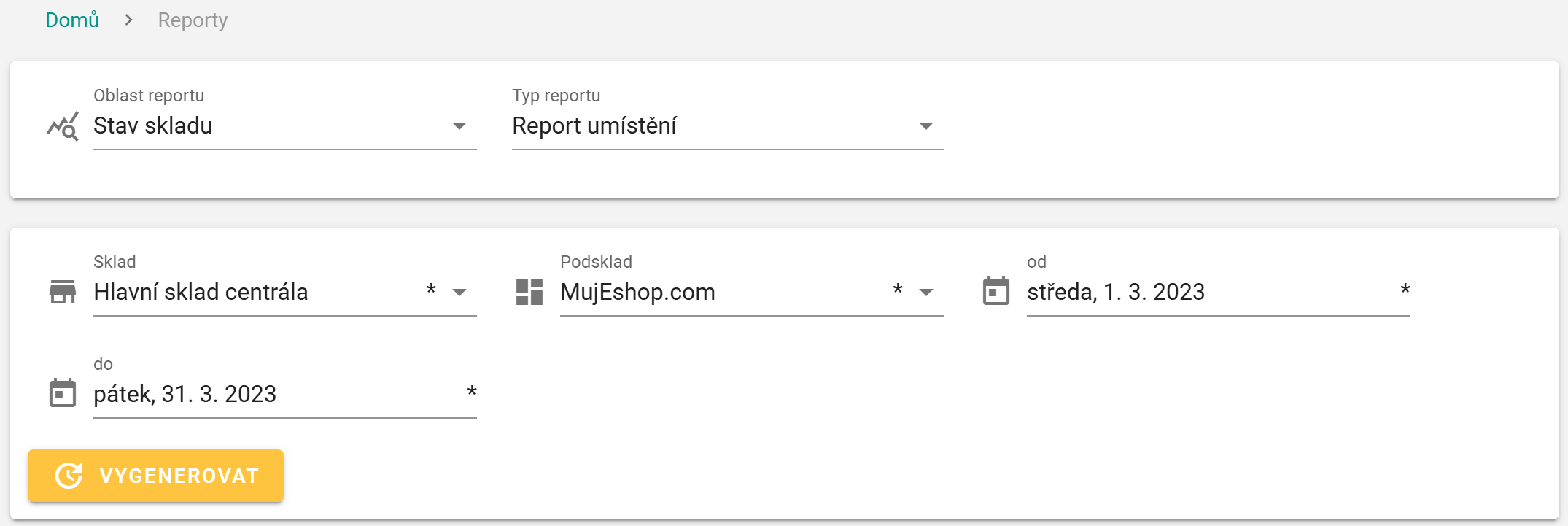
Záložkou Reporty (na postranním panelu) se lze dostat na stránku Reporty. Po vybrání oblasti reportu Stav skladu a typu reportu Report umístění je možné vygenerovat report denního využití umístění, který poskytne informace o tom, jak jsou v daném podskladu využívána jednotlivá umístění. Zobrazuje informaci, kolik dnů v zadaném intervalu bylo toto umístění využíváno.
# Vygenerování reportu využití umístění
Pro vygenerování reportu je potřeba povinně zadat sklad, podsklad a nakonec i časový interval, pro který se má report generovat. Tento interval smí být maximálně 31 dní (tj. měsíční interval). Jakmile jsou všechna pole vyplněna, stačí kliknout na tlačítko Vygenerovat.
Na příkladu níže si je demonstrováno generování reportu pro sklad Hlavní sklad centrála, v rámci jehož podskladu MujEshop.com chceme vytvořit report denního využití umístění pro měsíc březen.
Výsledný report zobrazuje jednotlivá umístění, jejich identifikátor a počet dní, kdy byly využity. Přes všechny tyto sloupce lze vygenerovanou tabulku filtrovat.
# Export reportu využití umístění
Kliknutím na ikonu stahování lze vygenerovaný report stáhnout.