
# Správa skladů a vlastníků podskladů
Sklad označuje jednu fyzickou budovu, která může obsahovat více podskladů a umístění.
Veškerá správa skladů probíhá na stránce Sklady. Správa vlastníků podskladů probíhá na stránce Vlastníci podskladů. Obě vedoucí najde ve svém levém panelu.
# Vytvoření nového skladu
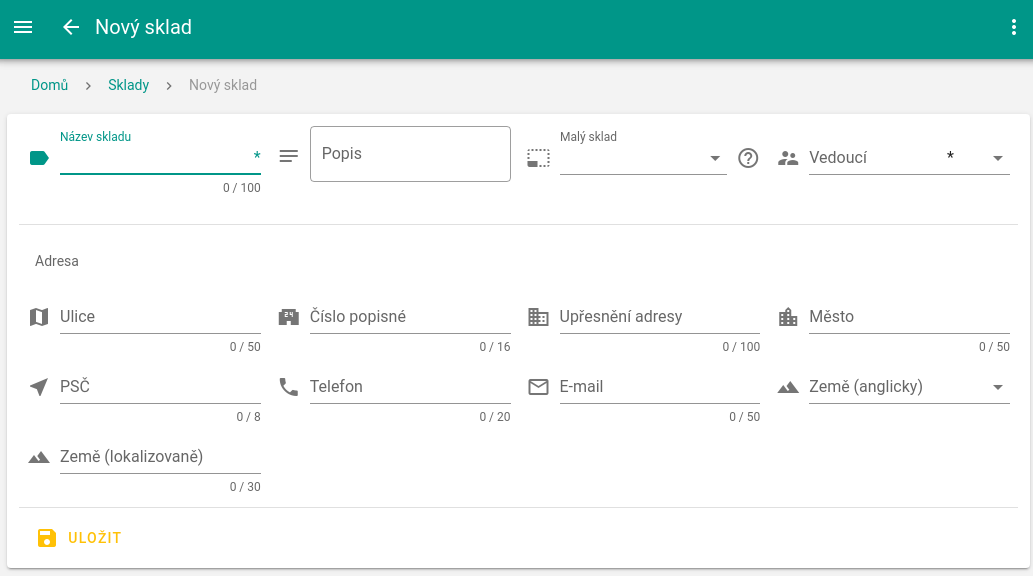
- K vytvoření nového skladu použije vedoucí velké žluté tlačítko + v pravém dolním rohu obrazovky. Alternativně lze použít tlačítko Nový sklad v levé spodní části tabulky již vytvořených skladů.
- Dále je potřeba povinně zadat název skladu a přiřadit mu vedoucího. Volitelně lze přidat i popis a zvolit, jestli je sklad malý - malý sklad může mít nejvýše jedno umístění.
- Také je možné volitelně zadat adresu skladu a kontaktní telefonní číslo a e-mail.
# Umístění
Umístění je jedno konkrétní místo ve skladu, na kterém se mohou nacházet položky.
# Vytvoření umístění ve skladu
- Pro vytvoření nového umístění uživatel nejprve zobrazí detail skladu. To provede kliknutím na příslušný řádek v tabulce skladů na stránce Sklady (případně pomocí ikony Zobrazit na daném řádku).
- Následně klikne na tlačítko Nové umístění v tabulce s umístěními. Alternativně lze použít velké červené tlačítko ^ v pravém dolním rohu obrazovky, které po jeho rozkliknutí obsahuje stejnojmennou možnost.
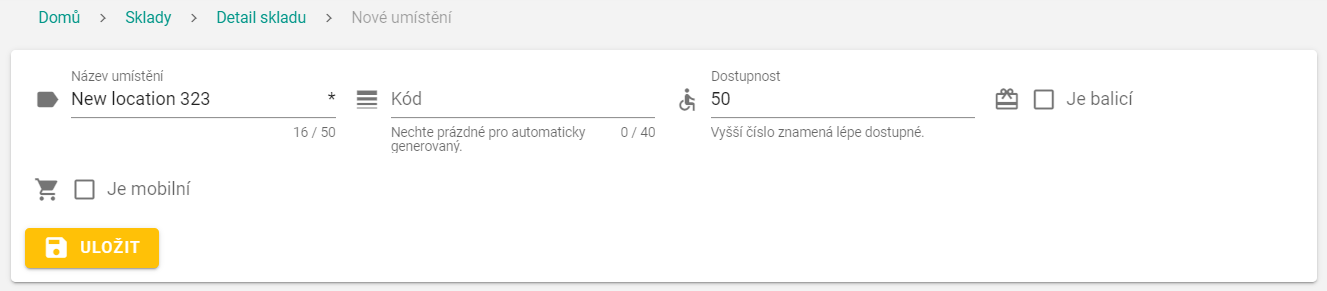
- Na této stránce je potřeba povinně zadat název umístění a volitelně jeho čárový kód - ten bude jinak automaticky vygenerován.
- Volitelně lze také upravit dostupnost, která je nastavena na výchozí hodnotu 50 (přičemž lze volit mezi 0 až 100). Dle dostupnosti se pak budou řadit umístění nabízená v úkolech, kde se sbírají položky (tj. Vyskladnění, Skupině vyskladnění, Přesunu položek a Přesunu mezi podsklady). Čím větší bude zvoleno číslo, tím větší prioritu umístění bude mít a bude výše v seznamu nabízených umístění. Sekundárně budou umístění řazena dle klesajícího počtu položek (tj. čím více položek bude na umístění, tím výše se bude zobrazovat, pokud bude mít více umístění stejnou hodnotu dostupnosti).
- Lze také zvolit, že bude umístění balicí - bude prioritizováno v seznamu umístění, z nichž se vybírá, na kterém proběhne balení při vyřizování expedice zboží (tj. neznamená to, že pokud umístění není balicí, nepůjde na něm plnit úkol balení). Také může být umístění mobilní - to neodpovídá jednomu konkrétnímu místu ve skladu, ale může označovat například vozík pro sběr položek.
# Zjištění položek na umístění
- Pro zobrazení položek na daném umístění uživatel nejprve klikne na ikonu domečku v seznamu umístění v detailu skladu.
- Na této stránce si nastaví filtry podle libosti, viz. Přehled stavu skladů.
TIP
Zjistit položky pro dané umístění je možné provádět analogicky i ze stránky zobrazující detail podskladu. V takovém případě je filtrace omezena na podsklad, v němž se uživatel nachází. Další možností je rozkliknutí detailu umístění, kde je přehled položek na daném umístění také k dispozici, přičemž výhodou této varianty je následná možnost zobrazení Stavu položky na skladě či Pohybů položky (odpovídajícími akcemi v tabulce).
# Vytisknutí štítku umístění
- Pro tisk štítku k danému umístění uživatel nejprve klikne na ikonu tiskárny v seznamu umístění v detailu skladu.
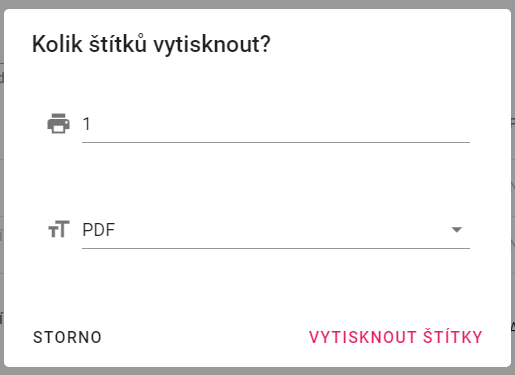
- Dále může vybrat počet kusů k vytisknutí a výstupní formát. Následně budou štítky odeslány na tiskárnu.
TIP
Vytisknutí štítku pro dané umístění je možné provádět analogicky i ze stránky zobrazující detail podskladu.
TIP
Objevuje-li se při pokusu o tisk notifikace o chybějící tiskové konfiguraci, znamená to, že je potřeba postupovat dle návodu zde (s ohledem na to, zda využíváme skladovou aplikaci pro desktop či mobil).
# Hromadné akce
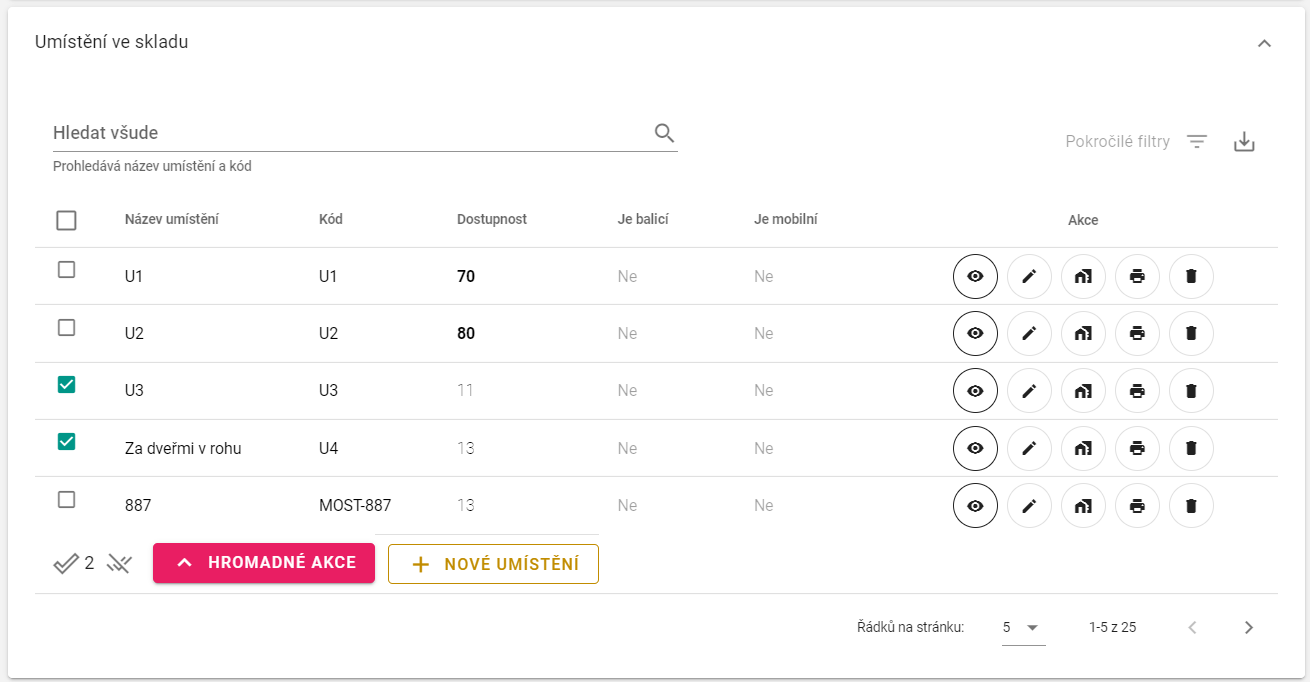
Hromadné akce umožňují provádění akcí s více umístěními zároveň. Označení umístění, se kterými se má něco provést, je možné pomocí zaškrtávacích polí u příslušných řádků. Pokud jsou některá umístění označená, provádí se hromadná akce pouze s nimi (přičemž počet takových umístění je vidět právě vlevo vedle tlačítka Hromadné akce a dále i v rozbaleném menu hromadných akcí). Hromadně lze toto označení zrušit tlačítkem přeškrtnutých fajfek, které se nachází na levé straně vedle tlačítka Hromadné akce. V případě, kdy žádná umístění označena nejsou, se hromadná akce týká všech vyfiltrovaných umístění (ve výchozím stavu tedy všech).
Hromadné akce lze také provádět na základě provedené filtrace (jako analogie pro zaškrtávání, které je použito v dalších návodech jako ukázka pro práci s hromadnými akcemi). Musí však jít o filtraci pomocí pokročilých filtrů, nikoliv fulltext search (hromadné prohledávací pole nad tabulkou). Pokud použijete fulltext search, hromadné akce nad řádky, které jste si vyfiltrovali pomocí pokročilých filtrů, nebudou možné. Je potřeba se v takovou chvíli fulltext search neprovádět! V takovou chvíli budete moci docílit nějaké hromadné akce pouze tím, že provedete zaškrtnutí tak, jak bylo popsáno v přechozím odstavci.
Závěrem je potřeba zmínit, že pokud provedete filtraci (i jen pomocí pokročilých filtrů) a zároveň zaškrtnete některé z řádků, hromadná akce bude omezena pouze na zaškrtnuté řádky. Zaškrtávání má tedy přednost před pokročilou filtrací.
TIP
Pokud použijete pro práci s hromadnými akcemi vyfiltrování, budete s výhodou moci jednoduše zpracovat hromadně výsledky z více stránek.
WARNING
Pokud budete chtít hromadnou akci použít pro nějakou skupinu řádků a použijete zaškrtnutí v záhlaví tabulky, jedná se o zaškrtnutí všech řádků, které jsou v danou chvíli zobrazené na stránce (bez ohledu na to, zda pak změníte stránkování), nikoliv naprosto všech řádků (i na stránkách dalších).
# Hromadný tisk štítků
K využití, pokud je potřeba vytisknout štítky pro více umístění zároveň.
- Nejdříve je potřeba označit všechna umístění, u kterých chceme tisknout štítky.
- Následně kliknout vlevo pod tabulkou na tlačítko Hromadné akce.
- Poté po rozbalení nabídky kliknout na tlačítko Vytisknout štítek.
- Dále je možné vybrat počet kusů k vytisknutí a výstupní formát. Následně budou štítky odeslány na tiskárnu.
TIP
Vytisknutí štítků pro daná umístění je možné provádět pomocí hromadné akce analogicky i ze stránky zobrazující detail podskladu.
TIP
Objevuje-li se při pokusu o tisk notifikace o chybějící tiskové konfiguraci, znamená to, že je potřeba postupovat dle návodu zde (s ohledem na to, zda využíváme skladovou aplikaci pro desktop či mobil).
# Hromadné nastavení dostupnosti
K využití, pokud je potřeba nastavit stejnou hodnotu dostupnosti pro více umístění zároveň.
- Nejdříve je potřeba označit všechna umístění, u kterých chceme hromadně nastavit dostupnost.
- Následně kliknout vlevo pod tabulkou na tlačítko Hromadné akce.
- Poté po rozbalení nabídky kliknout na tlačítko Nastavit dostupnost.
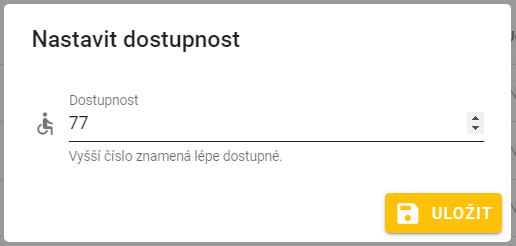
- Nakonec je potřeba v zobrazeném okně zvolit požadovanou hodnotu dostupnosti a Uložit.
TIP
Hromadné nastavení dostupnosti pro daná umístění je možné provádět pomocí hromadné akce analogicky i ze stránky zobrazující detail podskladu.
# Zámky
Umístění je možné uzamknout na skladování pouze některých položek.
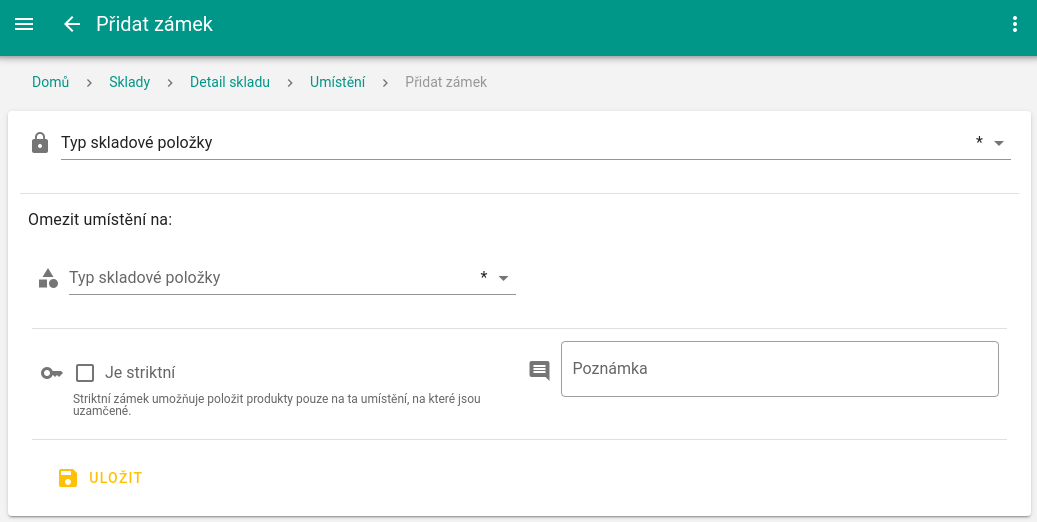
- Takový zámek lze vytvořit na detailní stránce umístění tlačítkem Přidat zámek. Atlernativně lze použít červené tlačítko ^ v pravém dolním rohu obrazovky, které po jeho rozkliknutí obsahuje stejnojmennou možnost.
- Omezení se může vztahovat na skladovou položku, typ skladové položky, specifickou skladovou položku nebo výrobce. Volba právě jedné z uvedených možností je na uživateli.
- Zámek může být označen jako striktní. To znamená, že vybrané položky, na která se vybraná omezení vztahují, nebude možné umístit na jiná umístění, než na která jsou výslovně uzamčena.
# Podsklady
Podsklad je virtuální část skladu, která obsahuje zboží patřící jednomu vlastníkovi (Vlastník podskladu). Může obsahovat více umístění a dokonce může být jedno umístění součástí více podskladů (tj. na jednom umístění může být zboží více vlastníků).
# Vytvoření podskladu
- Pro vytvoření nového podskladu uživatel nejprve zobrazí detail skladu. To provede kliknutím na příslušný řádek v tabulce skladů na stránce Sklady (případně pomocí ikony Zobrazit na daném řádku).
- Následně vybere tlačítko Nový podsklad v tabulce s podsklady. Alternativně lze použít velké červené tlačítko ^ v pravém dolním rohu obrazovky, které po jeho rozkliknutí obsahuje stejnojmennou možnost.
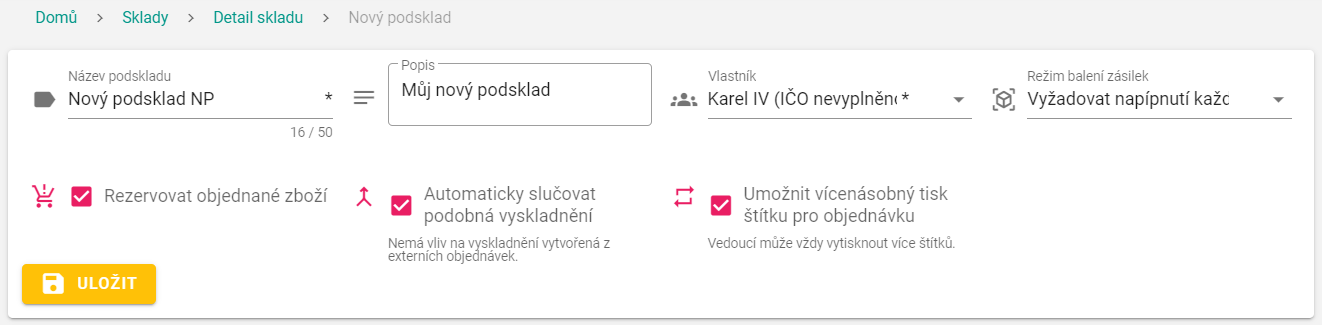
- Na této stránce je potřeba povinně zadat název podskladu a vlastníka. Volitelně lze zadat popis, zvolit režim balení zásilek (viz. balení), zapnout automatické slučování podobných vyskladnění či nastavit, zda se mají z objednávek automaticky tvořit rezervace. Volitelně je také umožněno nastavit vícenásobný tisk šítku pro objednávku či automatické doručování osobního odběru po zabalení.
# Automatické vytváření rezervací z objednávek
Při vytváření podskladu je možné zaškrtnout, aby se pro daný podsklad na základě objednávky automaticky rezervovalo objednané zboží. Toto nastavení lze samozřejmě později při úpravě podskladu změnit.
V případě, že bude nastaveno, aby se z objednávky rovnou tvořila rezervace (tj. se rezervovalo objednané zboží), nepůjde pro daný podsklad objednávat zboží, které není skladem. V takovou chvíli tedy půjde objednávat pouze to, co je skladem (tj. je známá konkrétní instance zboží, která je blokována k vyskladnění).
V případě, že možnost zaškrtnuta nebude, bude možné objednávat i zboží, které v danou chvíli nebude dostupné (tj. stačí znát produkt). V takovou chvíli se tedy nebude tvořit žádná rezervace a nebude se blokovat žádná konkrétní instance zboží (tj. informace z objednávky ponese pouze informaci o tom, kolik je čeho objednáno).
# Automatické slučování podobných vyskladnění
Automatické slučování podobných vyskladnění zajišťuje automatické slučování vyskladnění, vytvořených ručně, do jednoho úkolu. Pokud tedy například vedoucí vytvoří dvě vyskladnění, dojde k jejich automatickému sloučení do jednoho vyskladnění.
TIP
Automatické slučování podobných vyskladnění slučuje bezproblémově i vyskladnění, která obsahují kusy, které jsou různými šaržemi stejné položky, a to i když pro ni není aktivní sdílení umístění různými typy položek.
# Podobná vyskladnění
Při automatickém slučování dochází ke slučování podobných vyskladnění. Pro to, aby vyskladnění byla podobná a při zapnutí možnosti automatického slučování tedy mohla být sloučena, musí platit následující podmínky:
- Vyskladnění, které se účastní daného sloučení, je vytvořeno ručně - tj. ne z externí objednávky.
- Vyskladnění, která se účastní daného sloučení, se týkají stejného podskladu.
- Na vyskladnění, které se účastní sloučení se ještě nepracuje - tj. je ve stavu Nový.
WARNING
Při automatickém slučování podobných vyskladnění se nebere v úvahu priorita jednotlivých vyskladnění. Může tedy dojít ke sloučení vyskladnění s rozdílnou prioritou! V takovém případě získá úkol po sloučení takovou prioritu, která odpovídá nejvyšší z priorit úkolů, které se slučovaly.
# Konfigurace opakovaného tisku štítků
Konfigurace opakovaného tisku štítků při tvorbě nového podskladu se vztahuje pouze na skladníka. V případě, že možnost není zaškrtnuta, skladník může tisknout jen jeden štítek (což by měl provést, až když vše zabalí). V případě zaškrtnutí může skladník tisknout štítek bez omezení opakovaně. Zaškrtnutí nemá vliv na vedoucího. Ten může tisknout štítek bez omezení kdykoliv.
# Konfigurace automatického doručování osobního odběru po zabalení
Zde popsaná konfigurace má vliv pouze na takové zásilky, pro které platí, že patří k objednávce, u které bylo doručení zvoleno jakožto osobní odběr. Není-li konfigurace automatického doručování osobního odběru po zabalení aktivována, znamená to, že zásilka přechází do stavu Doručena až ve chvíli, kdy je pro ni vytvořen předávací protokol. Je-li konfigurace automatického doručování osobního odběru po zabalení aktivována, znamená to, že zásilka přechází do stavu Doručena již ve chvíli, kdy je celá zabalena (tj. nemusíme mít vytvořený předávací protokol). Aktivace této konfigurace má však vliv pouze, pokud zásilka patří k objednávce, u které bylo doručení zvoleno jakožto osobní odběr (v jiných případě aktivace nemá vliv).
# Konfigurace rezervy expirace
Konfigurace rezervy expirace se týká šaržových kusů položek a její správné nastavení pomáhá zajistit, že systém se dokáže starat o to, aby z něj stále odcházelo to nejstarší zboží, tedy to, které má nejbližší dobu expirace, avšak stále splňuje zde konfigurací stanovenou rezervu. Ta vyjadřuje minimální počet dní do expirace, do kterého zboží může být zařazeno k vyskladnění. Nastavení se týká situací, kdy šarže není objednávkou přímo specifikována. Zohledňuje se tak také v rámci automatického slučování vyskladnění objednávek. Je-li objednávkou specifikována konkrétní šarže, expirace se neřeší a může ze skladu odejít i chtěné zboží po expiraci.
TIP
Rezervu expirace je potřeba nastavit obezřetně a zohlednit Vaše interní procesy, dopravu či například přítomnost víkendu a svátků. Pomůže Vám zajistit, že Vaši zákazníci od Vás nebudou dostávat zboží po expiraci.
TIP
Chcete-li úmyslně umožnit odesílání zboží po době expirace, je toho možné dosáhnout nastavením záporné rezervy expirace.
WARNING
Nevyskladněné kusy, které nesplní rezervu expirace budou na skladě zůstávat.
# Umístění v podskladu
TIP
Nenechte se zmást tím, že záložka v detailu podskladu je nazvána Umístění ve skladu, ačkoliv se v danou chvíli zabýváte podskladem. Je to dáno tím, že umístění se vážou na sklad a vůči podskladu mají jen případný "whitelist", tj. seznam, která jsou pro daný podsklad povolená.
# Povolení umístění pro daný podsklad
Při vytvoření podskladu jsou všechna umístění v daném skladu pro tento podsklad automaticky povolená. Pokud v takovém stavu skladu dojde k vytvoření nového umístění v daném skladu, stává se také automaticky povoleným pro všechny podsklady daného skladu - bez ohledu na to, zda bylo vytvořeno v detailu skladu či detailu libovolného (i jiného) podskladu.
Pokud však nebudeme ve stavu, kdy jsou všechna umístění pro daný podsklad automaticky povolena (tj. budou povolena jen některá), a vytvoříme nové umístění (opět bez ohledu na to, odkud vytvoření pro daný sklad proběhne), nepřidá se k žádnému z podskladů jako povolené. Musíme ho přidat ručně - například postupem popsaným s příštím odstavci.
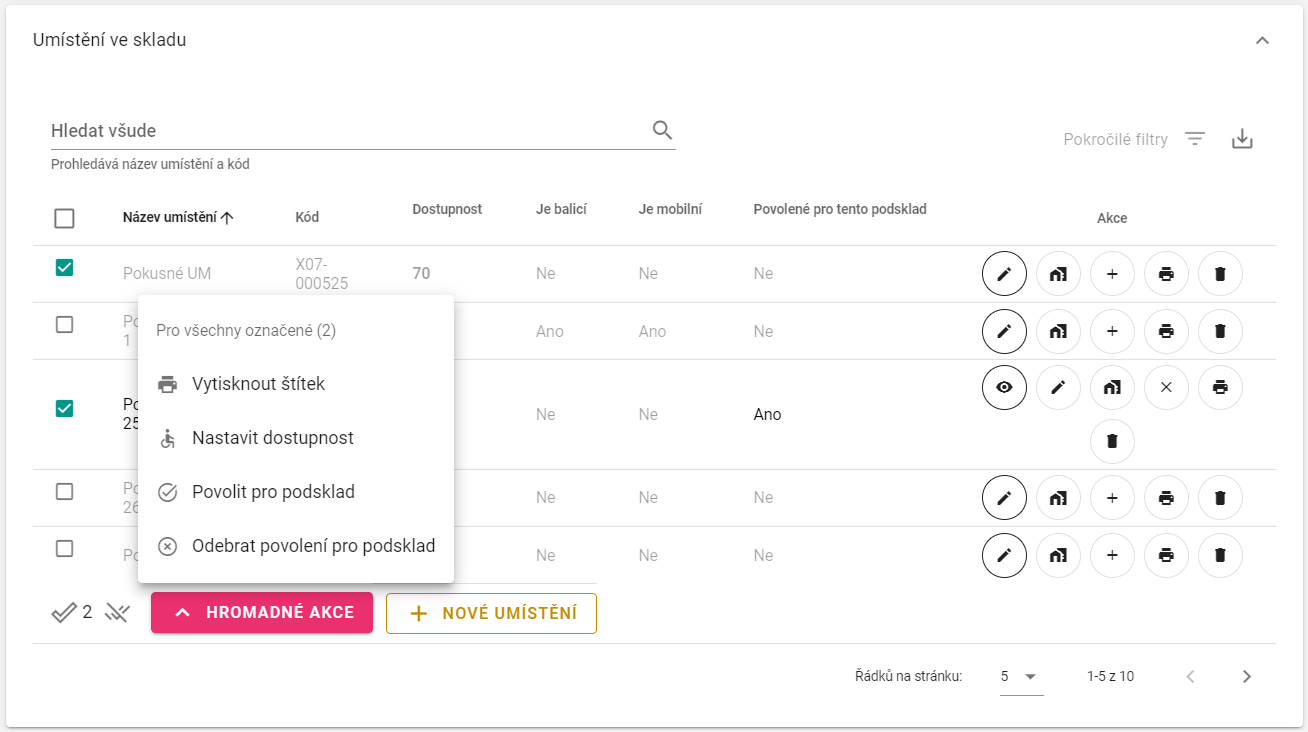
Povolená umístění lze na stránce podskladu změnit. Umístění lze výslovně povolit pro podsklad ikonou + na příslušném řádku. Pak bude pro tento podsklad povoleno pouze toto umístění. Povolených jich však opět může být obecně více dle toho, kolik jich uživatel zmíněným tlačítkem přidá. K opětovnému zakázání daného umístění pro podsklad naopak slouží ikona ⨯. Pokud z původně vybraného omezeného množství povolených umístění tímto tlačítkem postupně opět zakážeme všechna umístění, dostaneme se zpět do stavu na začátku, kdy máme automaticky povolená všechna umístění.
# Hromadná akce "Povolit pro podsklad"
Chování tlačítka respektuje fungování hromadných akcí, tak jak jsou popsány zde. Pokud chce uživatel povolit hromadně určitou množinu umístění pro daný podsklad, má možnost využít přítomných filtrů či ručního zaškrtání (resp. označení) v nejlevějším sloupci. Kliknutím na tlačítko Povolit pro podsklad pak snadno hromadně daná umístění povolí. Hromadně tedy aplikuje ikonu + na všechna požadovaná umístění. V případě, že byla některá umístění označena, tak aplikuje ikonu + na všechna označená umístění, v opačném případě na všechna vyfiltrovaná umístění.
# Hromadná akce "Odebrat povolení pro podsklad"
Chování tlačítka respektuje fungování hromadných akcí, tak jak jsou popsány zde. Pokud chce uživatel zakázat hromadně určitou množinu povolených umístění pro daný podsklad, má možnost využít přítomných filtrů či ručního zaškrtání (resp. označení) v nejlevějším sloupci (pozor však na rozdíl oproti automaticky povoleným umístěním popsaný níže). Kliknutím na tlačítko Odebrat povolení pro podsklad pak snadno hromadně daná umístění zakáže. Hromadně tedy aplikuje ikonu ⨯ na všechna požadovaná umístění. V případě, že byla některá umístění označena, tak aplikuje ikonu ⨯ na všechna označená umístění, v opačném případě na všechna vyfiltrovaná umístění.
WARNING
Mezi pojmy Povolené umístění a Automaticky povolené umístění je potřeba rozlišovat. V případě, že máte všechna umístění Automaticky povolená a budete chtít povolit pouze některá umístění, nelze použít "blacklist". Pro něco takového tedy není možné využít tlačítko Odebrat povolení pro podsklad v Hromadných akcích. A to ani ve chvíli, kdy bychom konkrétní umístění ručně (tj. zaškrtnutím) označili. V takovou chvíli zůstanou všechna umístění Automaticky povolená. Je nutné použít "whitelist" a provést kladnou volbu umístění povolených pro podsklad. Výše popsané odebírání lze použít pouze pro Povolená umístění.
TIP
Pokud vám pro nějaké umístění nejde Odebrat povolení pro podsklad, zkontrolujte si, zda na daném umístění pro daný podsklad v daném skladu neleží nějaké kusy nějaké položky!
# Konfigurace úkolů
Na stránce podskladu je možné nastavit automatické schvalování úkolů a automatický tisk reportů při dokončení úkolů.
# Automatické schvalování úkolů
Vedoucí může vybrat některé z druhů úkolů, které budou po odevzdání schvalovány automaticky a budou tak rovnou dokončovány. Zvolené nastavení musí potvrdit tlačítkem Uložit.
# Tisk reportů při dokončení úkolů
Vedoucí může vybrat některé z druhů úkolů, pro které bude po jejich dokončení proveden automatický tisk reportu. Zvolené nastavení musí potvrdit tlačítkem Uložit.
# Řazení umístění od nejstaršího
Vedoucí může vybrat některé z druhů úkolů, ve kterých bude docházet k řazení umístění dle nejstaršího. Nejstarší zde chápeme ve smyslu nejstarší položky, o níž se můžete více dozvědět zde. Zvolené nastavení musí potvrdit tlačítkem Uložit.
Poznamenejme, že je-li položek v úkolu více, pro každé umístění, které je pro úkol relevantní, se vybere nejstarší z těchto datumů napříč položkami v tomto úkolu a dle těchto datumů se provede seřazení.
# Konfigurace atributů úkolů
Na stránce podskladu je možné nastavit konfiguraci atributů úkolů. Detailnější informace jsou k nalezení zde (na samostatné stránce, která se celá věnuje atributům úkolů).
# Konfigurace automatického slučování vyskladnění objednávek
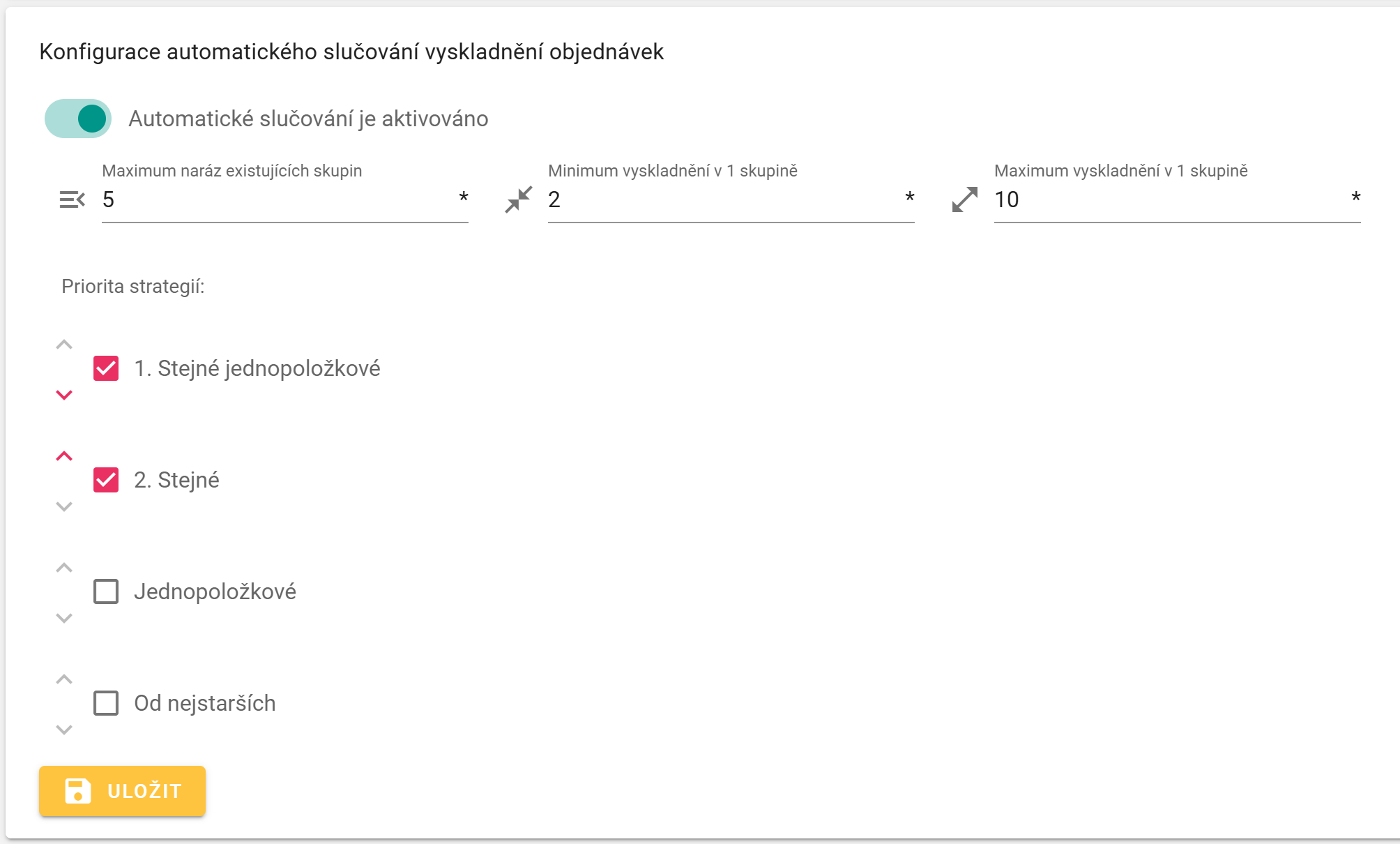
Systém umožňuje nastavit automatické slučování vyskladnění objednávek. Funkcionalita umožňuje zajistit automatické vytvoření vyskladnění z externích objednávek a automatické zařazení těchto vyskladnění do skupiny vyskladnění. Aby se z externí objednávky takovéto vyskladnění vytvořilo, je však potřeba, aby odpovídající externí objednávka byla ponechána ve stavu Nová a zároveň nebyla nikomu přiřazena! Současně musí být splněny nastavené parametry slučovaní pro daný podsklad. Je také potřeba specifikovat strategie slučování a slučování aktivovat přepínačem. Defaultně není automatické slučování (po vytvoření podskladu) aktivováno.
WARNING
Slučování pracuje nad novými nikomu nepřiřazenými externími objednávkami.
WARNING
Slučování zde konfigurované se nevztahuje na samotná vyskladnění, například ručně vytvořená či ta, která jsou již jednou manuálně ze skupiny vyskladnění smazána.
Po aktivaci bude systém automaticky vytvářet skupiny vyskladnění z externích objednávek (resp. z nich vytvořených vyskladnění), a to jak ze stávajících, tak z později nově vytvořených. Díky této funkci nemusí skladníci vyskladňovat každou externí objednávku zvlášť, ale mohou například několik externích objednávek na stejnou položku zboží vyřídit v jednom úkolu - v rámci jedné skupiny vyskladnění.
WARNING
Je-li pro skladovou položku nastaveno, že nelze sdílet umístění různými jejími typy, vzhledem k automatickému slučování vyskladnění objednávek to znamená, že nelze sloučit vyskladnění takových externích objednávek, které obsahují navzájem různé typy od jedné položky. Máme-li tedy například ve dvou různých objednávkách požadavek na různé šarže skladové položky s vypnutým sdílením umístění, tyto objednávky nemohou být tímto automatizovaným procesem sloučeny. Nebylo by totiž následně možné je přesunout na jedno společné balicí umístění.
# Parametry slučování
Následující políčka slouží k nastavení toho, jakým způsobem budou vyskladnění objednávek slučována:
- Maximum naráz existujících skupin - maximální počet skupin vyskladnění vytvořených pomocí této funkcionality, které mohou najednou pro daný podklad existovat. Vytvoříte-li nějakou skupinu vyskladnění manuálně, tohoto slučování se neúčastní a nezapočítává se proto do celkového maximálního počtu naráz existujících skupin.
- Minimum vyskladnění v 1 skupině - minimální počet vyskladnění, které musí být v jedné skupině vyskladnění, aby mohla být vytvořena. Hodnota se opět vztahuje pouze na skupiny vyskladnění, které jsou vytvářeny tímto automatizovaným postupem.
- Maximum vyskladnění v 1 skupině - maximální počet vyskladnění, které mohou být v jedné skupině vyskladnění. Hodnota se opět vztahuje pouze na skupiny vyskladnění, které jsou vytvářeny tímto automatizovaným postupem.
# Strategie slučování
Uživatel může vybrat, podle jakých strategií se budou jednotlivá vyskladnění objednávek slučovat a v jakém pořadí se budou tyto strategie uplatňovat (tj. jaká je jejich priorita). Systém nabízí následující strategie slučování:
- Stejné jednopoložkové - slučují se vyskladnění objednávek, které obsahují pouze jednu a tu samou položku. Na počtu kusů dané položky v objednávce nezáleží.
- Jednopoložkové - slučují se vyskladnění objednávek, které obsahují pouze jednu položku. Na počtu kusů dané položky v objednávce nezáleží. V dané skupině vyskladnění mohou být sloučena vyskladnění různých položek.
- Stejné - slučují se vyskladnění objednávek, které obsahují stejné položky (tj. má-li jedna objednávka dvě nějaké položky, jiná objednávka také musí mít právě tyto dvě položky, aby jejich vyskladnění mohla být sloučena do jedné skupiny vyskladnění). Na počtu kusů daných položek v objednávce záleží (tj. máme-li v jedné objednávce dvě položky, první o třech kusech a druhou o pěti kusech, jiná objednávka musí mít také právě tyto dvě položky, první o třech kusech a druhou o pěti kusech, aby jejich vyskladnění mohla být sloučena do jedné skupiny vyskladnění).
- Od nejstarších - vyskladnění objednávek se do skupin vyskladnění slučují tak, že nejprve se do nich přidávají taková vyskladnění, která vznikla nejdříve. Tím je možné začít přednostně sloučit a vyskladňovat nejstarší objednávky. Zároveň tak lze udržovat objednávky, které vznikly v podobný čas, ve stejných skupinách. Při slučování nezáleží na položkách ani počtu kusů položek, které jsou v objednávce.
WARNING
Vytvořená skupina vyskladnění si pamatuje, na základě které strategie došlo k jejímu vytvoření! Předpokládejme situaci, kdy jsme využívali pouze jedinou strategii (stejné jednopoložkové), maximum naráz existujících skupin bylo nastaveno na tři, všechny tři skupiny vyskladnění byly vytvořeny, ale v poslední je ještě místo na doplnění dalšího vyskladnění. Když nyní ponecháme původní nastavení a jediné, co změníme, je strategie, provedeme tedy úpravu a jedinou používanou strategií od teď bude jednopoložkové, nebude nyní možné do poslední ze skupin dané vyskladnění doplnit, a to ani v případě, že by se jednalo o jedinou a stejnou položku jako je ta, která již je v dané skupině vyskladnění. Je to dáno tím, že v konfiguraci jsme již tuto strategii nepoužili a doplňování do skupin bere ohled na použité strategie. Je proto potřeba vždy zvážit důsledky takové úpravy. Ponechali-li bychom obě strategie v pořádí nejprve jednopoložkové a následně stejné jednopoložkové, zbývající skupina by se již měla šanci doplnit.
Prioritu vybraných strategií lze měnit šipkami nalevo od políček pro jejich aktivování. Čím výše v seznamu se daná strategie nachází, tím vyšší má prioritu.
Například při nastavení na obrázku níže se bude systém nejprve snažit slučovat všechny objednávky podle strategie Stejné jednopoložkové a pokud tato strategie nepůjde použít, pokusí se uplatnit další stategie v pořadí, přičemž v tomto případě půjde o strategii Stejné.
# Správa dopravců podskladu
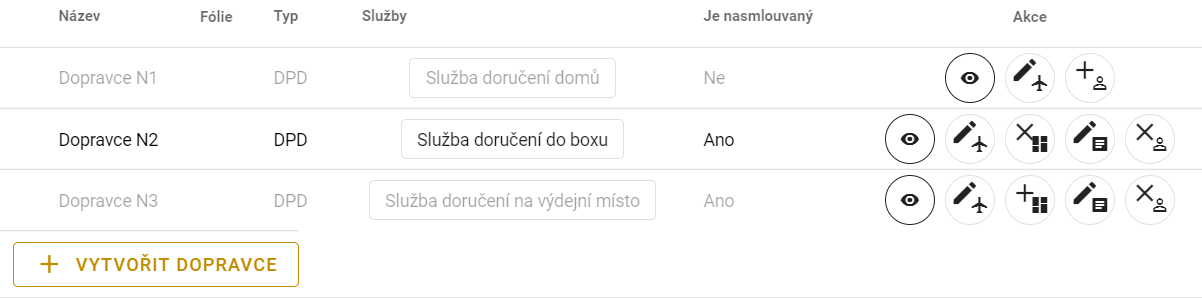
Každý podsklad může mít nasmlouvané dopravce. Všichni dostupní dopravci se zobrazují v tabulce v dolní části stránky podskladu. Ta je velmi podobná té na stránce Dopravci se správou dopravců.
Z tabulky na stránce podskladů je mimo jiné možné dopravce zobrazit (pomocí ikony oka ve sloupci akcí), upravit (pomocí ikony tužky s letadlem ve sloupci akcí) či dokonce vytvořit (pomocí tlačítka Vytvořit dopravce). Hlavním rozdílem oproti tabulce na stránce se správou dopravců (kromě možných akci) však je, že zde lze zjistit, zda daný dopravce je nasmlouvaný (resp. je součástí seznamu nasmlouvaných dopravců vlastníka daného podskladu). K tomu slouží předposlední sloupec (odlišný od toho na stránce se správou dopravců). Zároveň zde lze také provést napojení podskladu na dopravce a následně zrušení nasmlouvaného dopravce či úpravu parametrů nasmlouvaného dopravce.
TIP
Pokud hledáte podrobnější informace týkající se samotných dopravců, naleznete je zde. Tato sekce se věnuje pouze propojení dopravců a podskladů.
# Napojení podskladu na dopravce
V nastavení každého podskladu nalezneme seznam všech dostupných dopravců. Dopravce přidáme kliknutím na ikonu + s postavou člověka nacházející se ve stejném řádku jako název dopravce, kterého si přejeme přidat.
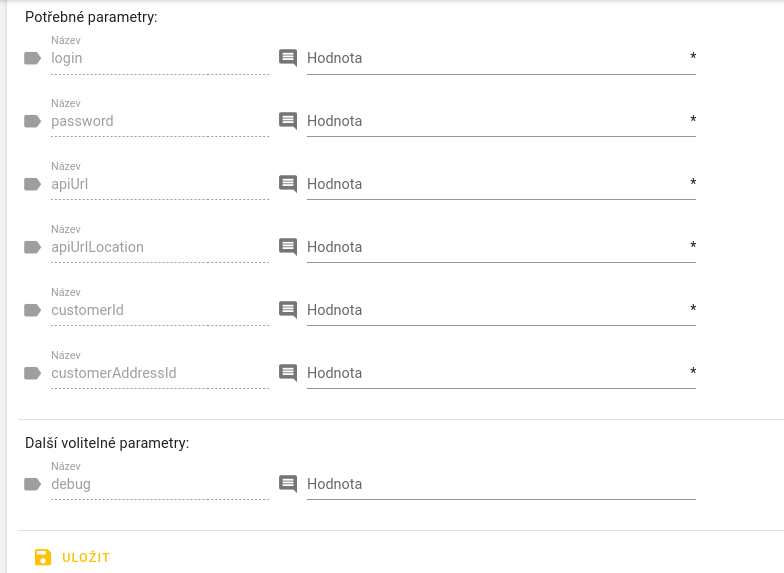
Po kliknutí na zmíněnou ikonu se zobrazí seznam parametrů, které je nutné vyplnit k tomu, aby komunikace s dopravcem mohla správně fungovat. Seznam potřebných informací se odvíjí od zvoleného typu dopravce. Slouží totiž ke komunikaci vlastníka podskladu s aplikačním rozhraním (API) dopravce - specifické dle jednotlivých dopravců. Po vyplnění všech povinných (a případných volitelných) parametrů a stisknutí tlačítka Uložit se provede přidání dopravce do podskladu. Dopravce je v takovou chvíli přidán do seznamu nasmlouvaných dopravců vlastníka daného podskladu a automaticky se stává také dopravcem nasmlouvaným pro daný podsklad.
Pokud uživatel bude později potřebovat změnit parametry, které při napojení zadal, může tak učinit pomocí ikony tužky s notýskem, která se od napojení nově objeví ve sloupci s akcemi pro daného dopravce. Některé parametry při provádění změny nejsou z důvodu bezpečnosti zobrazovány. Tento fakt je znázorněn ikonou se symbolem zakázaného oka - na pravé straně řádku, kde by se jinak nacházela hodnota parametru.
# Zrušení nasmlouvaného dopravce
Pokud dříve došlo k napojení podskladu na dopravce, původní ikona + s postavou již nebude k dispozici. Místo ní se uživateli zobrazí dvojice jiných ikon umožňujících zrušení nasmlouvaného dopravce (ikony s křížkem) - nepočítáme-li nově zobrazovanou ikonu pro úpravu parametrů napojení na dopravce (ikona tužky s notýskem).
# Zrušení nasmlouvání pro podsklad
Uživatel může zrušit nasmlouvání pro daný podsklad pomocí ikony křížku s balíčkem. V takovém případě již daný dopravce není nasmlouvaný pro daný podsklad, avšak stále je součástí seznamu nasmlouvaných dopravců vlastníka. Ve sloupci indikujícím nasmlouvání je proto stále vyznačeno, že je nasmlouván. Fakt, že není nasmlouván pro daný podsklad je indikován zešednutím celého řádku.
Pokud uživatel provedl tuto akci, může ji bez větších obtíží vrátit (a dopravce opět označit jako nasmlouvaného pro daný podsklad) pomocí ikony + s balíčkem, která se objevila místo původní ikony křížku s balíčkem. V tomto případě není potřeba zadávat žádné údaje.
# Odebrání nasmlouvaného dopravce vlastníka
Uživatel může odebrat daného dopravce ze seznamu nasmlouvaných dopravců vlastníka pomocí ikony křížku s postavou člověka. V takovém případě však také daný dopravce přestává být nasmlouvaný pro daný podsklad. Ve sloupci indikujícím nasmlouvání je proto nyní vyznačeno, že již není nasmlouván. To, že není nasmlován pro daný podsklad je indikováno zešednutím celého řádku.
Pokud uživatel provedl tuto akci a bude chtít daného dopravce opět napojit na daný podsklad, bude muset opět provést napojení podskladu na dopravce.
WARNING
Tato akce je silnější než zrušení nasmlouvání pouze pro podsklad. Pokud budete chtít opět nasmlouvat dopravce, budete muset znovu vyplnit parametry pro komunikaci s API dopravce.
# Vlastníci podskladů
Vlastník podskladu je fyzická či právnická osoba, která vlastní zboží v nějakém podskladu.
# Vytvoření nového vlastníka podskladu
Nového vlastníka lze vytvořit na stránce Vlastníci podskladů v levém panelu.
- Uživatel nejprve klikne na tlačítko Nový vlastník podskladu v levé dolní části tabulky vlastníků podskladů nebo na velké žluté tlačítko + v pravém dolním rohu obrazovky.
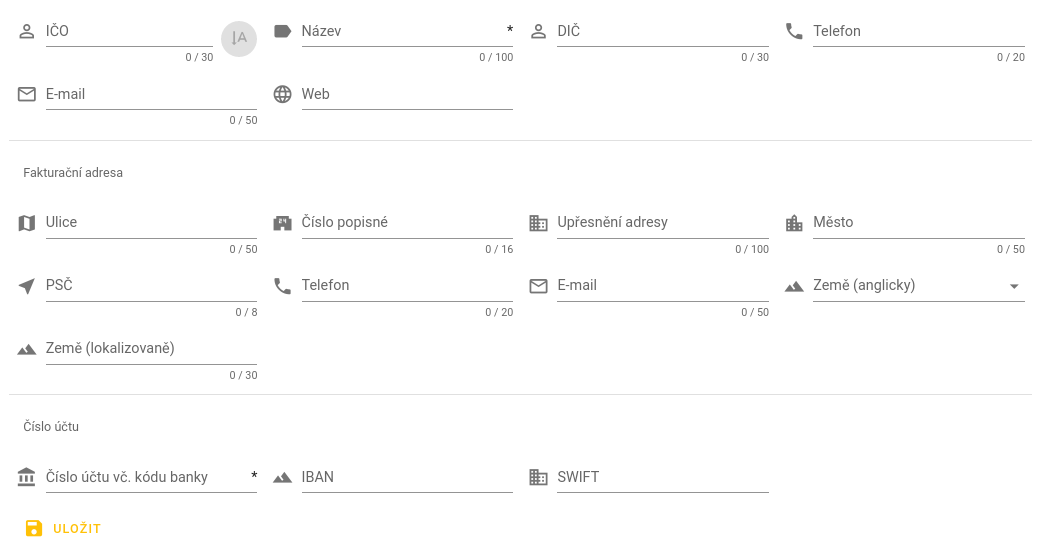
- Na této stránce je potřeba povinně zadat název vlastníka a bankovní spojení na něj (IBAN a SWIFT volitelně). Volitelně lze zadat ještě IČO, DIČ, kontaktní údaje a fakturační adresu.
WARNING
Vedoucí může zadat IČO vlastníka podskladu. Pokud se jedná o existující české IČO, automaticky se nahrají data z ARESu (opens new window) (Administrativní registr ekonomických subjektů) a vyplní se jimi políčka. Hodnoty políček je pak možné změnit, ale je potřeba myslet na to, že vždy při zadání IČO se políčka přepíší daty z ARESu (opens new window) - za předpokladu, že tam hledaná data jsou nalezena.
# Export seznamu vlastníků podskladů
Seznam vlastníků podskladů lze také jednoduše exportovat do formátu CSV i XLSX. K tomu slouži ikona stahování v pravém horním rohu stránky pro správu vlastníků.
