
# Správa uživatelů
Každý, kdo se systémem nějakým způsobem pracuje, musí mít svůj uživatelský účet. Systém rozlišuje 3 role, které uživatelský účet může mít:
Upravovat a vytvářet nové uživatele smí pouze uživatel s rolí vedoucí.
# Vytvoření nového uživatele
- Pro vytvoření nového uživatele otevře vedoucí nejprve stránku pro správu uživatelů tlačítkem Uživatelé v levém postranním panelu.
- Následně použije velké tlačítko + v pravém dolním rohu obrazovky. Alternativně může použít tlačítko Vytvořit uživatele v levé spodní části přítomné tabulky.
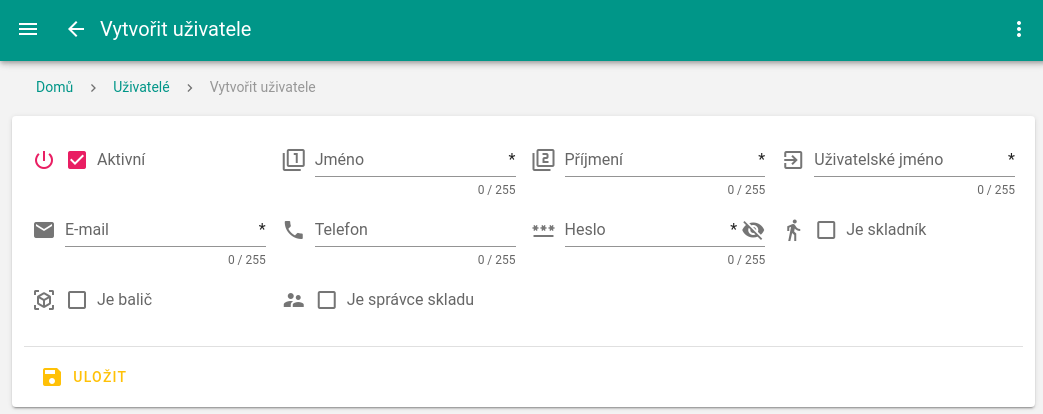
- Dále je potřeba povinně zadat jméno, příjmení, e-mail, uživatelské jméno a heslo, kterými se bude uživatel do systému přihlašovat. Volitelně lze zadat i telefonní číslo.
- Pokud uživatel nebude označen jako aktivní, všechny jeho údaje budou do systému uloženy, ale nebudou fungovat jeho přihlašovací údaje.
- Nakonec je potřeba zvolit uživateli alespoň jednu roli z již výše zmiňovaných - lze i více najednou.
TIP
Chcete-li, aby bylo možné následně daného uživatele zvolit jako vedoucího některého skladu, je potřeba, aby byl správcem skladu.
# Úprava uživatele
Všechny údaje o uživatelích může vedoucí měnit, a to kliknutím na příslušnou ikonu tužky v seznamu všech uživatelů. To zobrazí stránku s detailem zvoleného uživatele.
TIP
Chcete-li, aby uživatel nemohl být správcem skladu, je potřeba zajistit, že nebude vedoucím žádného skladu. To je potřeba před úpravou zde zajistit u jednotlivých skladů, kde do teď vedoucím byl. To lze provést úpravou nastavení jednotlivých skladů, které najdete na záložce Sklady.
# Změna hesla uživatele
Změnu hesla uživatele může provést buď vedoucí nebo i samotný uživatel.
Vedoucí může změnit heslo uživateli v detailu uživatele. Zde se nachází okno pro změnu hesla.
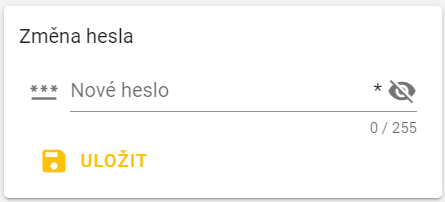
Uživatel si samozřejmě může heslo změnit i sám v nastavení.
# Správa přístupu k podskladům
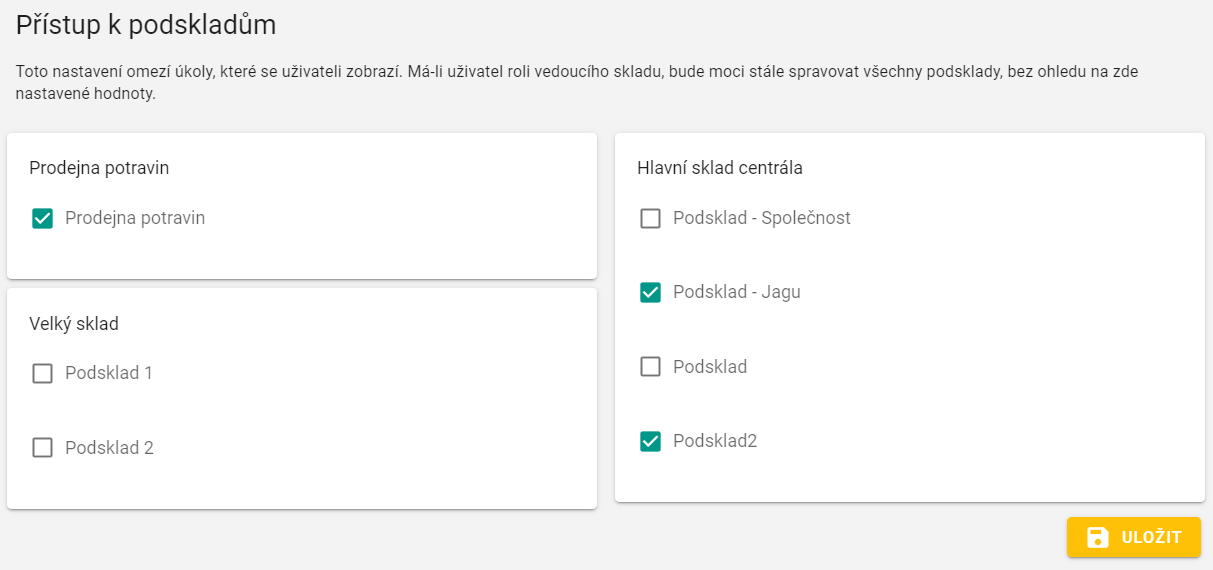
Spravovat přístup k podskladům může vedoucí po kliknutí na ikonu oka v seznamu všech uživatelů. Pokud daný uživatel nemá přístup k jistému podskladu, nevidí ho (s výjimkou právě stránky pro správu přístupu k podskladům, kterou mají přístupnou vedoucí v rámci správy uživatelů). Přístup k jednotlivým podskladům umožňuje také omezit, kdo může plnit jednotlivé úkoly, které se vztahují ke konkrétním podskladům. Například skladníkovi, který nebude mít přístup k Podskladu A, se nebude zobrazovat úkol vyskladnění položek nacházejících se pouze v Podskladu A.
Takhle je možné omezit přístup uživatelům s libovolnou rolí (tj. i vedoucím).
# Export uživatelů
Uživatele lze exportovat do souboru v CSV i XLSX formátu. To se dělá pomocí ikony stahování, která se nachází vpravo nad tabulkou s výsledky (hned vedle pokročilých filtrů).
