# Atributy úkolů
Uživatel s rolí vedoucího může vytvářet i upravovat a odstraňovat atributy, které je následně možné přiřadit k úkolům (respektive je tzv. nakonfigurovat). Může si také zobrazit jejich přehled a vyexportovat si ho. Jejich role, resp. význam, v rámci jednotlivých typů úkolů je čistě informativní.
# Přehled atributů
Stránka Atributy, na kterou se vedoucí může dostat kliknutím na stejnojmennou stránku na levém postranním panelu, obsahuje přehled vytvořených atributů. Ten nabízí možnost pokročilé filtrace i řazení dle všech přítomných sloupců (pochopitelně vyjma sloupce s akcemi).
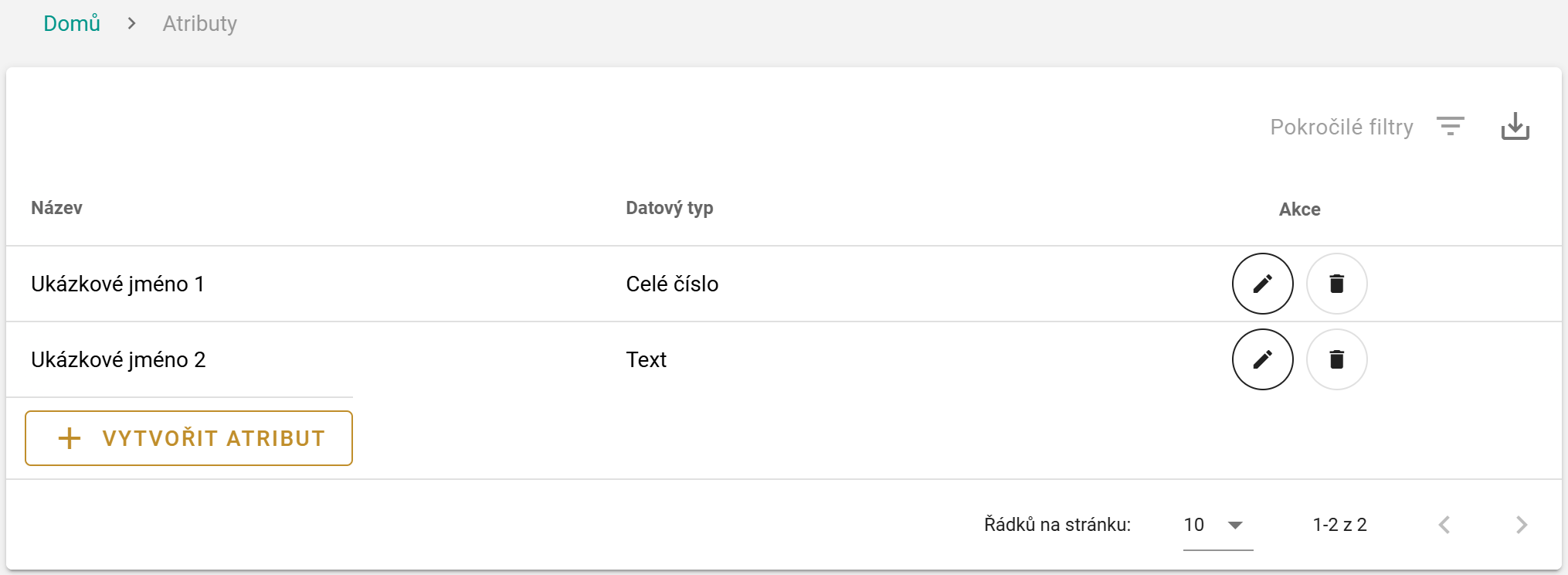
Jednoduchá přehledová tabulka zobrazuje vždy Název daného atributu, jeho Datový typ a Akce, které je možné s atributem provádět. K dispozici jsou dvě základní akce dostupné pod ikonou tužky a ikonou koše:
- ikona tužky - reprezentuje akci, která umožňuje upravení atributu
- ikona koše - reprezentuje akci, která umožňuje odstranění (resp. smazání) atributu
TIP
Datovým typem zde rozumíme jistou množinu hodnot, kterých může daný atribut nabývat, tj. jisté omezení, že například půjde pouze o číslo (či nějaký textový řetězec). Podrobněji se tomuto tématu věnuje sekce níže.
Na ukázce níže můžeme vidět přehledovou tabulku obsahující dva atributy. Hodnoty prvního z nich mohou být pouze celá čísla, hodnotou druhého pak může být libovolný textový řetězec.
# Vytvoření a úprava atributu
Atribut může vedoucí vytvořit na stránce Atributy kliknutím na velké tlačítko + v pravém dolním rohu obrazovky. Alternativně může na stejné strance využít tlačítka + Vytvořit atribut.
Pro vytvoření je potřeba povinně zadat Název atributu a zvolit Datový typ atributu. Volitelně je možné uvést také Popis. Jak již bylo zmíněno dříve, atribut je později možné upravit pomocí ikony tužky na stránce Atributy (opět pouze vedoucím). Později je vždy však možné upravit pouze jeho Název a Popis, Datový typ může být upraven pouze ve chvíli, kdy daný atribut ještě nebyl použit v žádném konkrétním úkolu (tj. nikde nebyla vyplněna jeho hodnota). Tvorbu i úpravu je vždy potřeba Uložit.
Na ukázce níže můžeme vidět tvorbu atributu, jehož hodnota může nabývat pouze celých čísel, což je specifikováno právě nastavením datového typu Celé číslo.

# Odstranění atributu
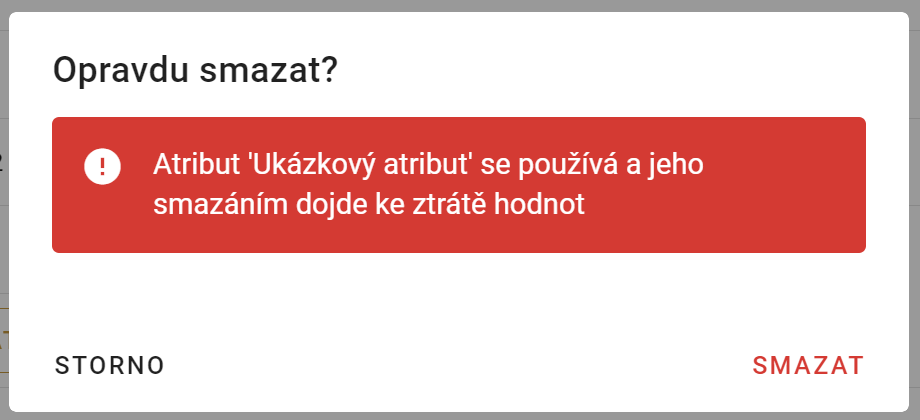
Atribut může vedoucí odstranit na stránce Atributy pomocí ikony koše. Odstranění (resp. smazání) atributu je možné i ve chvíli, kdy byl povolen pro některý z úkolů v rámci konfigurace (tj. klidně i ve chvíli, kdy je již používán v některých konkrétních úkolech). Odstraníme-li atribut zde, přijdeme o hodnoty, které jsme si v něm uchovávali v jednotlivých úkolech, pro které byl někdy povolen (tj. klidně pouze v minulosti a nyní je v nich "odkonfigurován"). Jsou-li již v nějakých úkolech vyplněny hodnoty daného atributu, systém nás varuje následovně:
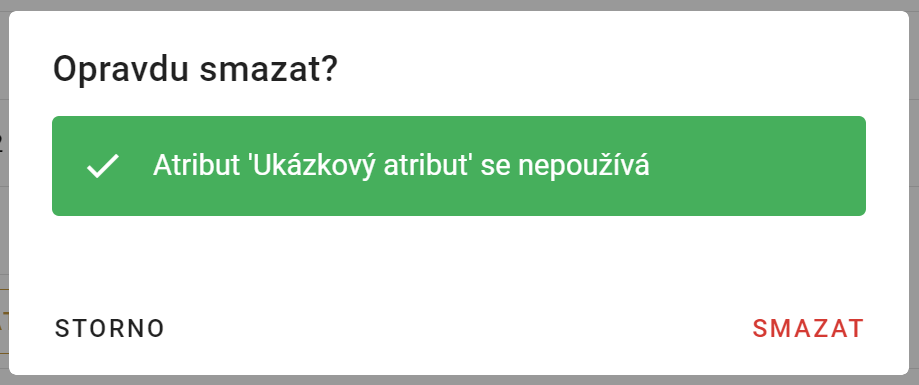
Nejsou-li prozatím hodnoty atributu vyplněny v žádných konkrétních úkolech, dostaneme následující hlášku (neříká však nic o tom, zda daný atribut již nemáme nakonfigurován):
# Datový typ atributu
Při tvorbě (či úpravě) atributu pracujeme s tzv. datovým typem. Ten musí mít každý atribut povinně nastaven a jedná se o specifikaci toho, jakých hodnot může daný atribut nabývat. Při pozdějších úpravách vytvořeného atributu není možné datový typ měnit, je-li již daný atribut někde použit (tj. pokud byla v některém konkrétním úkolu vyplněna jeho hodnota).
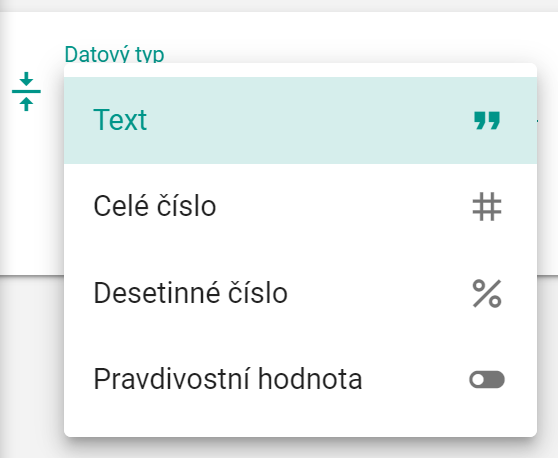
Na výběr jsou celkem čtyři datové typy:
- Text - hodnotou atributu s takovým datovým typem může být libovolný textový řetězec
- Celé číslo - hodnotou atributu s takovým datovým typem může být pouze celé číslo
- Desetinné číslo - hodnotou atributu s takovým datovým typem může být libovolné desetinné číslo (přičemž desetinné číslo je potřeba zadat s desetinnou tečkou, nikoliv čárkou)
- Pravdivostní hodnota - hodnotou atributu s takovým datovým typem může být pouze pravdivostní hodnota - tj. pravda či nepravda
# Export atributů
Kliknutím na ikonu stahování lze vyfiltrovaný přehled (tabulku) na stránce Atributy stáhnout. Stažení je možné provést ve formátu CSV či XLSX. Úkon může provádět pouze vedoucí, který má jako jediný na stránku Atributy přístup.

# Konfigurace atributů pro sklad a podsklad
Aby bylo možné atributy v rámci úkolů používat, musí vedoucí provést konfiguraci. Ta se pro většinu úkolů provádí na úrovni podskladu. Existují ale i úkoly, pro které se konfigurace provádí na úrovni skladu.
WARNING
Níže popsaná konfigurace se provádí separátně pro každý podsklad, a to pro všechny typy úkolů s výjimkou následujících: příjem dodávky, inventura a přesun umístění. Je to dáno tím, že u těchto typů úkolů se podsklad obecně nespecifikuje, přičemž v případě příjmu dodávky se nespecifikuje ani sklad.
Nastavení se i pro ně provádí stejným způsobem (má však větší "působnost"). Aby se daný atribut začal zobrazovat u konkrétních úkolů inventury či přesunu umístění, stačí, aby ho měl nakonfigurován jediný podsklad na daném skladě pro daný typ úkolu (daný atribut se následně bude zobrazovat jako nakonfigurovaný pro daný typ úkolu i v konfiguraci všech ostatních podskladů v daném skladu). Působnost je zde tedy větší, a to v celém skladu.
Jelikož v případě příjmu dodávky se nespecifikuje ani sklad, aby se daný atribut začal zobrazovat u konkrétních úkolů tohoto typu, stačí, aby ho měl nakonfigurován jakýkoliv podsklad v jakémkoliv skladě. Působnost je zde tedy větší, a to napříč všemi sklady. Atribut však uvidíme nakonfigurovaný pouze ve všech podskladech skladu, v němž je podsklad, ze kterého jsme konfiguraci atributu prováděli (nikoliv ve všech podskladech všech skladů).
Abychom mohli konfiguraci provést, musíme jít na stránku Sklady. Na ní zvolit sklad, pro který budeme chtít konfiguraci provést, a následně chtěný podsklad. Veškerá konfigurace se poté odehrává v záložce Konfigurace atributů úkolů (ať už se jedná o konfiguraci atributů pro úkoly, pro které je to potřeba provést na úrovni skladu či podskladu).
Konfigurace je jednoduchá - stačí nalézt typ úkolu (např. naskladnění), pro který chceme nějaký atribut povolit, vybereme tento atribut v nabídce a zaškrtneme ho. Jeden atribut je samozřejmě možné povolit ve více typech úkolů (tj. např. v naskladnění i vyskladnění), je však potřeba ho povolit pro každý takový typ úkol, kde ho chceme využívat. Navolené atributy pro jednotlivé typy úkolů je nakonec potřeba Uložit. Po povolení se atribut bude nabízet k vyplnění v každém konkrétním úkolu (tj. např. v každém naskladnění) a bude tedy možné v každém takovém konkrétním úkolu vyplnit hodnotu pro daný atribut.
Nechceme-li již nějaký atribut pro nějaký typ úkolu (např. již zmiňované naskladnění) více používat, stačí zde atribut odškrtnout a změny opět Uložit. Důsledkem toho se atribut již nebude zobrazovat v žádném konkrétním úkolu typu úkolu, který jsme odškrtnuli (tj. např. v žádném naskladnění). Rozhodneme-li se později, že bychom chtěli atribut opět používat a opět ho pro daný typ úkolu zaškrtneme, původně vyplněné hodnoty v konkrétních úkolech budou stále k dispozici a opět se začnou zobrazovat. Jinými slovy - odškrtnutím nedochází k smazání hodnot atributu v konkrétních úkolech daného typu, pouze nebudou viditelné (jelikož daný atribut není označen k používání pro daný typ úkol).
WARNING
Odškrtáváme-li atribut v konfiguraci inventury či přesunu umístění, působnost je opět ve všech podskladech daného skladu (tj. odkonfiguruje se ve všech)! V případě příjmu dodávky též dochází k odkonfigurování ve všech podskladech daného skladu - vzhledem k působnosti napříč všemi sklady je zde však potřeba pohlídat, že atribut pro příjem dodávky nebyl nakonfigurován ještě v jiném skladu (a pokud ano, odkonfigurovat ho i v některém z podskladů tohoto jiného skladu).
TIP
V případě typu úkolu přesun mezi podsklady je výskyt atributu ovlivněn tím, zda je atribut povolen v rámci zdrojového podskladu. Povolení v rámci cílového podskladu nemá žádný vliv.
TIP
V případě typu úkolu rezervace je výskyt atributu ovlivněn tím, zda je atribut (pro rezervace) povolen v rámci podskladu, do kterého spadá externí objednávka či vyskladnění, ke kterým je rezervace navázána. Je-li rezervace navázána na přesun mezi podsklady, je výskyt atributu ovlivněn tím, zda je atribut (pro rezervace) povolen v rámci podskladu, kterého se daná rezervace týká (neboť v případě přesunu mezi podsklady jsou vytvářeny rezervace dvě, přičemž jedna se týká zdrojového podskladu a druhá cílového podskladu).
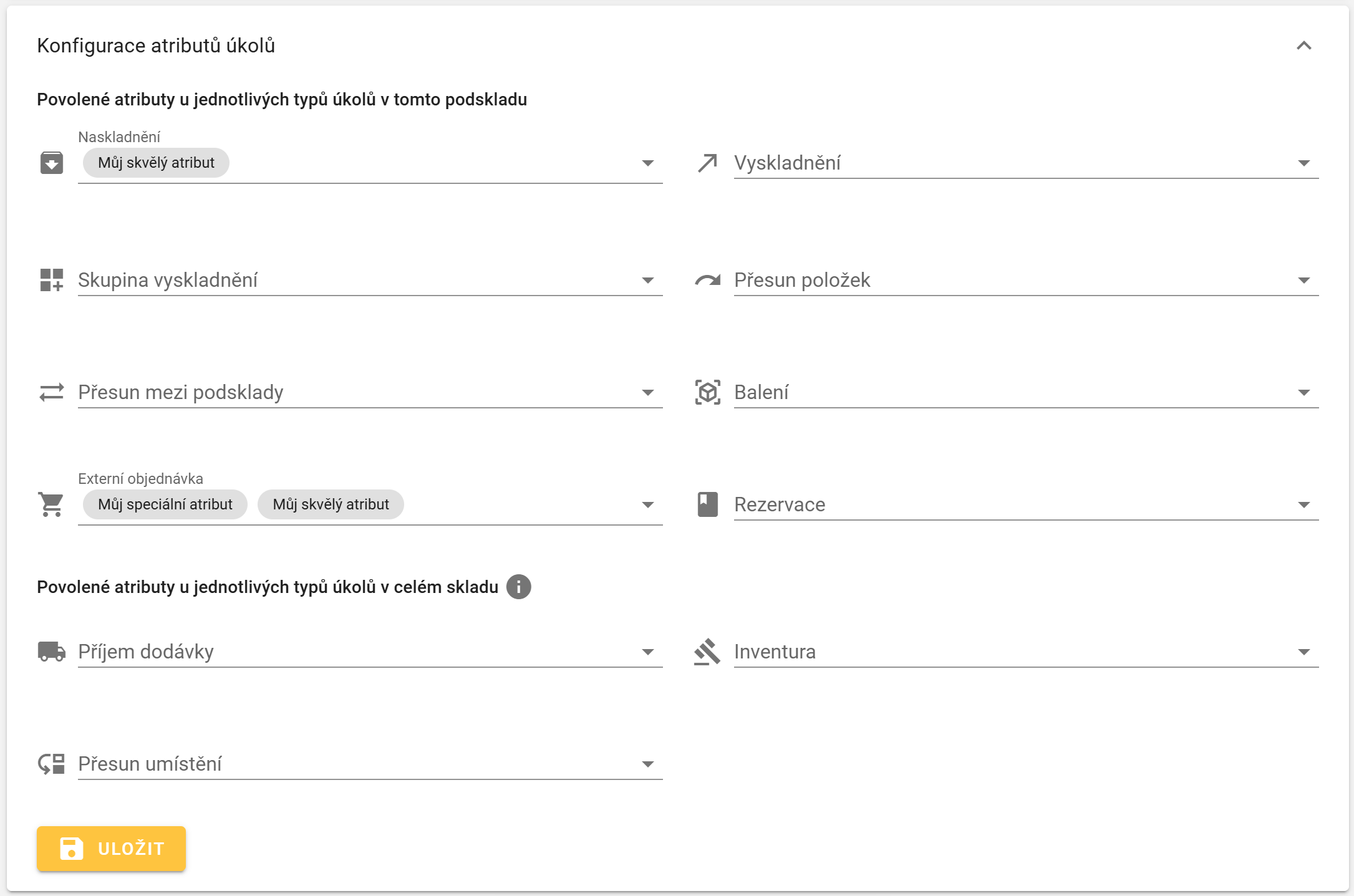
Na ukázce níže můžeme vidět nastavenou ukázkovou konfiguraci atributů v rámci jistého podskladu. Využíváme v ní celkem dva atributy, konkrétně Můj skvělý atribut a Můj speciální atribut. V takto uložené konfiguraci budeme mít možnost vyplňovat hodnoty pro Můj skvělý atribut ve všech naskladněních a externích objednávkach na našem podskladě a hodnoty Můj speciální atribut ve všech externích objednávkách na našem podskladě. Ostatní typy úkolů nemají momentálně nakonfigurované žádné atributy.
# Nastavení a úprava hodnot atributů
Jakmile je atribut pro nějaký typ úkolu nakonfigurován, je možné ho v úkolech tohoto typu začít používat, tj. nastavovat a upravovat v nich jeho hodnoty. Nastavení je možné provádět již při vytváření daného úkolu, avšak i později kdykoliv po vytvoření úkolu. Úpravu je též možné provést kdykoliv po vytvoření úkolu.
Nastavovat a upravovat atributy může ve všech typech úkolů uživatel s rolí vedoucího. Je-li uživatel bez role vedoucího, ale jde o skladníka, v úkolech, které jsou pro něj zobrazitelné, může hodnoty atributů vidět, avšak nemůže je jakkoliv upravovat. Výjimkou je úkol příjem dodávky, v rámci kterého může i uživatel s rolí skladníka nastavovat hodnoty atributů při vytváření. Je-li uživatel bez role vedoucího i skladníka, tj. má pouze roli baliče, může v jemu zobrazitelných úkolech nastavené hodnoty pouze vidět.
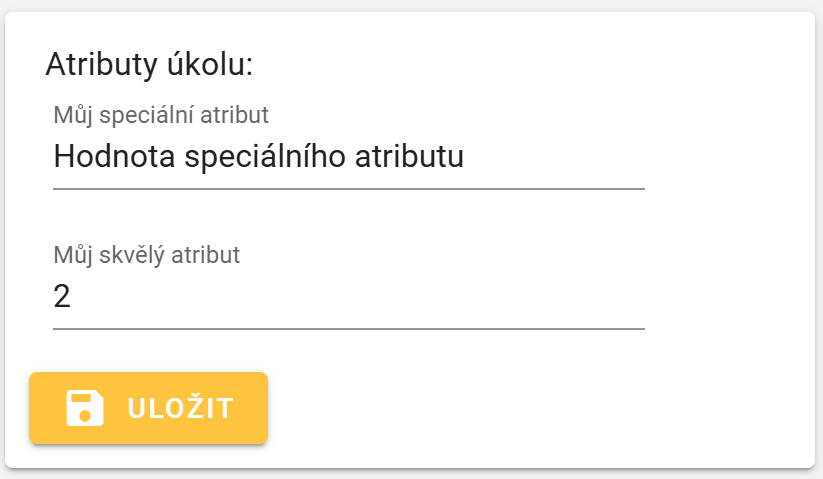
Na ukázce níže můžeme vidět možné nastavení hodnot dvou ukázkových atributů z pohledu uživatele, který je může nastavovat (resp. upravovat). Nastavení i úpravy je vždy potřeba Uložit (samozřejmě neprovádíme-li to při vytváření úkolu).
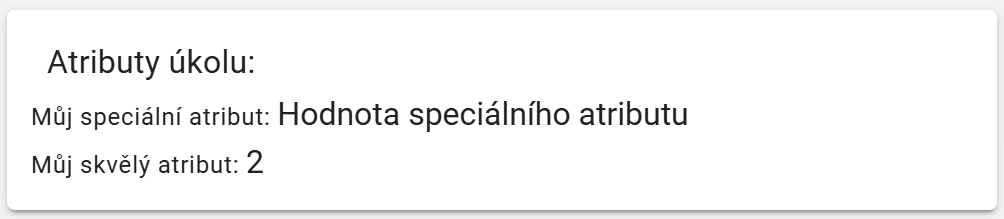
Na ukázce níže můžeme vidět nastavené hodnoty dvou ukázkových atributů z pohledu uživatele, který je nemůže nastavovat (resp. upravovat).
TIP
Nepamatujeme-li si, jaký je datový typ atributu, jehož hodnotu v konkrétním úkolu vyplňujeme, můžeme se řídit ikonou, která daný datový typ charakterizuje. Přehled těchto ikon odpovídajících jednotlivým datovým typům je na ukázce níže.