
# Skenování
Skenování je denním chlebem skladníka. Většina úkolů vyžaduje načítání položek i umístění v různých fázích jejich plnění.
# Jak skenovat
Nejběžnější způsob je zároveň ten nejjednodušší: skladník naskenuje čárový kód za pomoci zabudované čtečky na jeho zařízení.
Mimo to lze ale "skenovat" i ručním zapsáním kódů do pole, které je k tomu určené. Pokud je potřeba takto zapsat více kódů, lze je zapsat najednou, oddělené středníkem nebo mezerou.
Níže je k dispozici ukázka varianty se středníkem.

Alternativně lze využít velmi úsporné možnosti, kterou je zápis dvojic kód množství. Tomu se věnuje následující sekce.
# Zápis dvojice kód množství
Zápis dvojic kód množství je pokročilejší alternativou skenování (přičemž kódem zde chápeme EAN). Při ručním zápisu do pole lze také zapsat dvojici "EAN;množství" nebo "EAN množství". Při tomto zápisu se zadaný EAN načte tolikrát, kolik je zapsáno v množství.
# Příklady
Níže uvedeme několik ukázek, které by měli pomoci přiblížit problematiku skenování pomocí dvojic kód množství.
# Základní zápis dvojice kód množství
Předpokládejme, že v systému máme EAN "ABCDE", který označuje jednu položku "Bedny od banánů". Pokud zadáme "ABCDE 10", načte se tato položka 10x.

# Zápis dvojice, kde kód značí větší množství
Důležité je však myslet na to, že některé EANy značí větší množství než jedna. Pokud máme v systému EAN "ABC", který načte položku "Bedny od banánů" 5x a zadáme do čtečky "ABC 10", přidá se položka 50x.

# Zápis většího množství dvojic
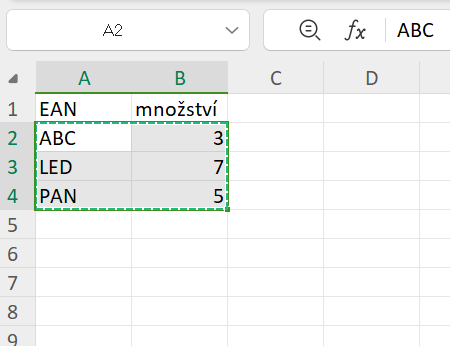
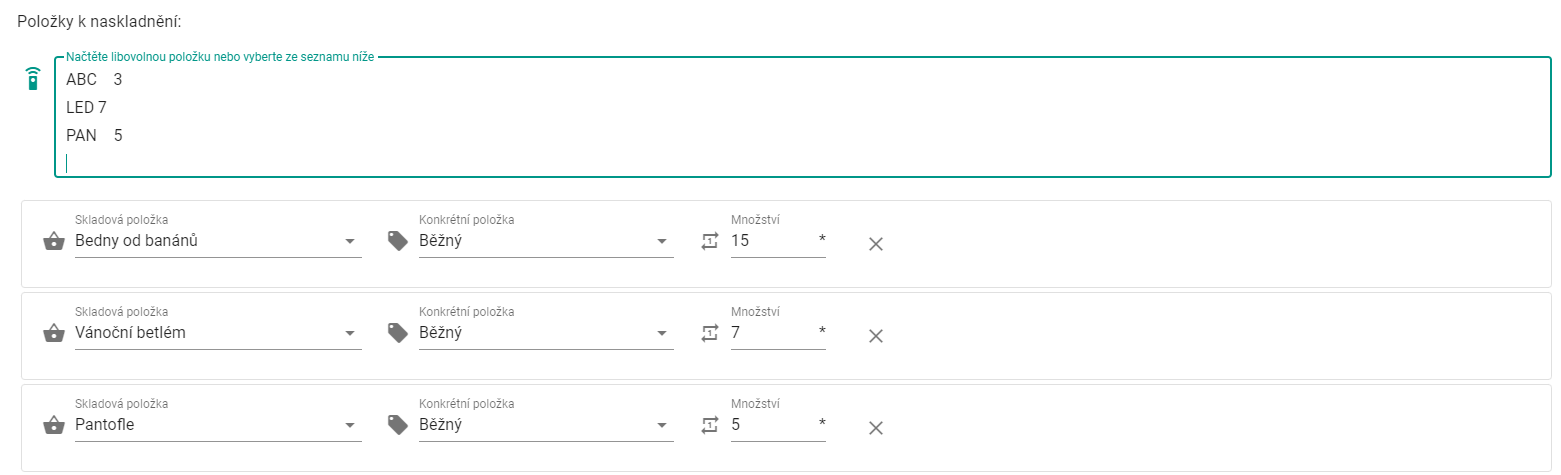
Největší výhoda tohoto zápisu je však možnost kopírovat dvojice "EAN množství" například z Excelu a přidávat více položek s množstvím najednou. Ukázku takového přístupu můžete vidět níže. Upozorněme však ještě, že je samozřejmě možné zadávat větší množství dvojic i ručně, nejen kopírováním z Excelu.
# Zápis obsahující kódy umístění
WARNING
Pokud chcete používat dvojice "EAN množství" společně s přepínáním umístění, musíte po kódu umístění zadat množství 1. Čtečka bude totiž vždy po kódu očekávat množství, i když se jedná o kód umístění. Zápis tedy bude strukturou vypadat například přibližně takto: "Umístění 1 EAN množství EAN množství Umístění 1 EAN množství".
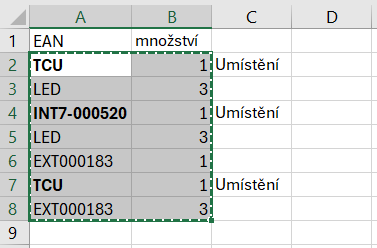
V příkladu níže nejprve načteme umístění s kódem TCU a na něm následně položku s kódem LED 3x.
Poté se přesuneme na umístění s kódem INT7-000520, na kterém načteme položku s kódem LED 3x a položku s kódem EXT000183 1x.
Nakonec se opět přesuneme na umístění s kódem TCU, na kterém načteme položku EXT000183 3x.
Příklad připravený v Excelu tak bude vypadat následovně:
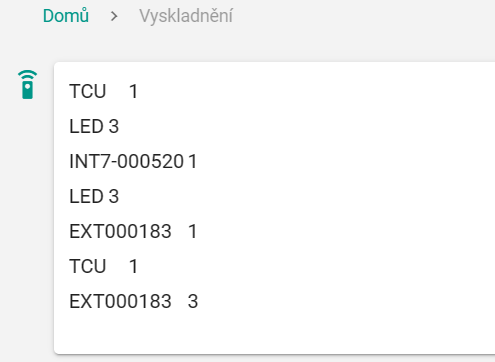
Pokud bychom tímto způsobem prováděli například vyskladnění, můžeme z Excelu připravené skenování překopírovat následovně:
TIP
Chcete-li přepínat mezi zdrojovými a cílovými umístěními v průběhu zadávání dvojic (například u úkolu Přesun položek), můžete to provést postupem popsaným výše, pouze je potřeba si uvědomit, že pro přepnutí mezi zdrojovým a cílovým umístěním je potřeba ho naskenovat dvakrát - tj. umístění je potřeba naskenovat dvakrát po sobě, zde však s přidaným množstvím 1.
# Běžné problémy
# Položka byla naskenována na nesprávné či nepovolené umístění
- Klepnete na danou položku na daném umístění.
- Odeberte položku z umístění klepnutím na tlačítko "Smazat", případně "Vrátit mezi položky v přesunu". (závisí na typu úkolu)
TIP
Počet položek na umístění lze u úkolu Naskladnění též upravovat pomocí tlačítek nad tlačítkem Smazat!
# Položku je potřeba vrátit na původní umístění
- Klepnete na danou položku v sekci "Položky v přesunu".
- Klepnete na tlačítko "Vrátit na původní umístění".
# Položka se na umístění nenachází i když by měla, nebo na umístění není pro položku dost místa
Toto je třeba řešit s vedoucím.