
# Úkol Skupina vyskladnění
Úkol Skupina vyskladnění slouží k efektivnějšímu vyskladnění položek ze skladu.
Sdružuje podobné úkoly vyskladnění do jednoho úkolu, aby je mohl skladník plnit zároveň. Skupinu vyskladnění vytváří vedoucí ručně, nebo se vytváří automaticky na základě konfigurace od vedoucího. Pro skladníka se úkol chová velmi podobně jako samotné vyskladnění.
# Vytvoření úkolu
Úkol může vytvořit uživatel s rolí vedoucí na dashboardu, tak jak je popsáno zde.
Níže je uvedena pouze tato ruční možnost vytváření tohoto úkolu. Pro konfiguraci automatického vytváření skupin vyskladnění se podívejte zde.
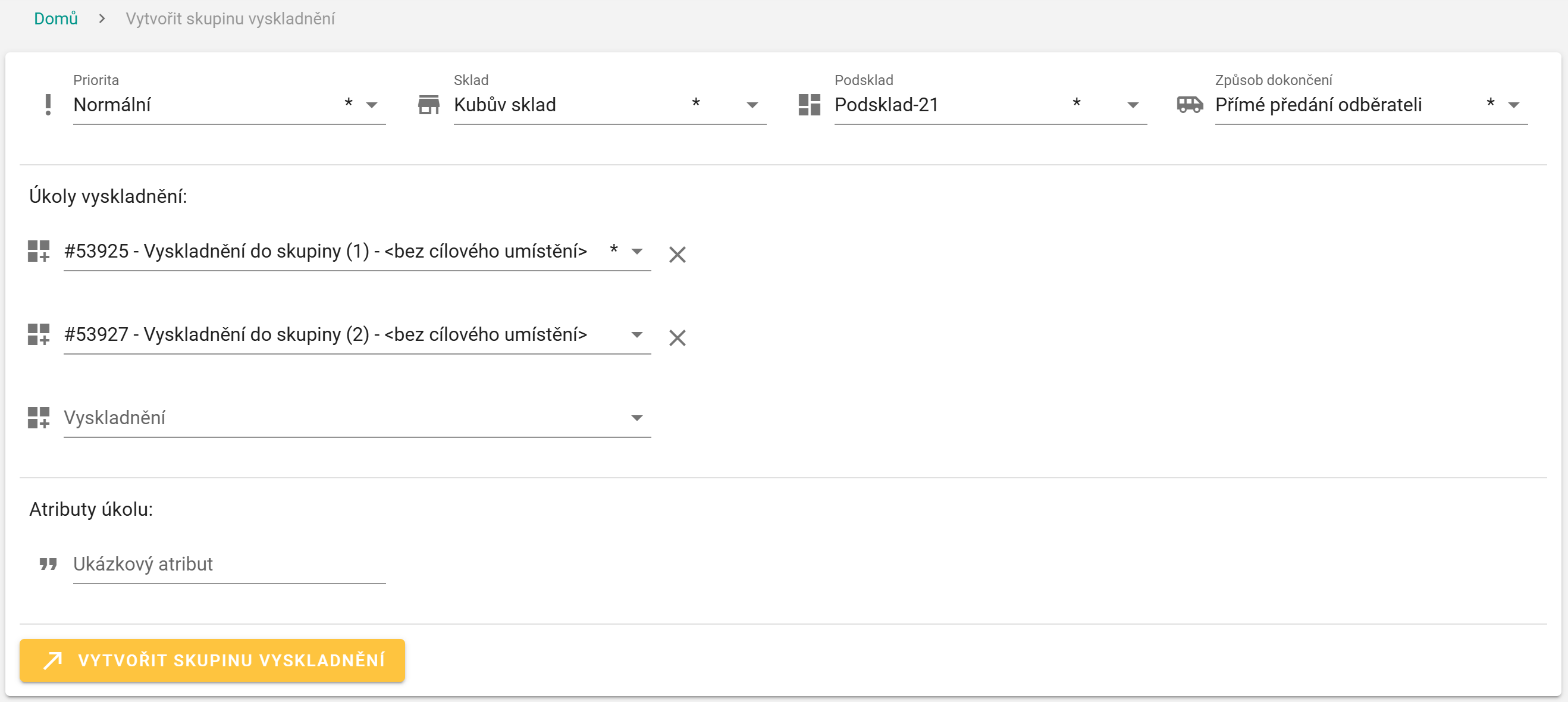
- Při vytváření je povinné vyplnit prioritu úkolu, sklad a podsklad v rámci kterého má k vytvoření skupiny úkolů dojít. Priorita je přednastavena jako normální.
- Dále je také povinné zvolit, který typ úkolů vyskladnění se má slučovat - zda Expedice či Přímé předání odběrateli. Není možné mít v rámci jedné skupiny úkoly obou typů. Toto pole (označeno jako způsob dokončení) je přednastaveno na Expedici.
- Nakonec je povinné vybrat z nabídky alespoň jeden úkol, který bude součástí skupiny.
WARNING
Úkoly vyskladnění, které se vyberou, musí mít stejné cílové balicí umístění, je-li specifikováno - tj. v případě vyskladnění typu Expedice).
WARNING
Aby bylo možné úkol vybrat do skupiny (tj. vůbec byl v nabídce), nesmí ho mít nikdo přiřazen. Speciálně je na to potřeba dát pozor ve chvíli, kdy chceme dát do skupiny úkol, který byl už dříve v nějaké jiné skupině, která byla rozpuštěna ve chvíli, kdy ji měl někdo přiřazen. To vše proto, že dílčí úkoly budou mít po takovémto rozpuštění skupiny přiřazeného stále stejného plnitele a kdyby se dostaly do nové skupiny a někdo si ji přiřadil, mohl by původnímu plniteli úkol "ukrást".
- Před vytvořením lze ještě volitelně vyplnit hodnoty atributů, které jsou pro skupinu vyskladnění nakonfigurovány.
- Vytvoření úkolu je potřeba potvrdit žlutým tlačítkem Vytvořit Skupinu vyskladnění.
# Ukázka tvorby
Na ukázce níže můžete vidět vytváření úkolu Skupina vyskladnění (pro vyskladnění typu Přímé předání odběrateli). Poznamenejme, že možnost výběru úkolů je k dispozici až po specifikaci skladu a podskladu. U každého úkolu je pak vidět jeho číslo, které následuje vyplněný popis úkolu a případně specifikace cílového umístění, což je relevantní v případě typu Expedice. Libovolný vybraný úkol můžete při vytváření "odvybrat" vykřížkováním.
# Plnění úkolu
# Příbuznost k vyskladnění
V naprosté většině se úkol skupina vyskladnění chová stejně jako samotné vyskladnění. Co se týče přiřazení úkolu i provádění úkolu na záložce Vyskladnění (včetně např. vracení položek), vše funguje naprosto stejně jako v případě klasického vyskladnění. Stejně se chová také dokončování úkolu na záložce Dokončení (včetně automatického dokončování).
Ani jednu z těchto částí zde proto nerozvádíme. Můžete se o nich dočíst více u samotného úkolu vyskladnění počínaje zde. Dále se budeme zabývat specifiky plnění skupiny vyskladnění.
Závěrem jen poznamenejme, že interně se skupina vyskladnění chová tak, že se na pozadí manipuluje s dílčími úkoly vyskladnění. Dojde-li tedy například k přiřazení skupiny vyskladnění uživatelem, dojde k přiřazení dílčích úkolů. Stejně tak lze v dílčích úkolech pozorovat například pohyby (tj. přesuny kusů) či stav při dokončení. S ohledem na to, že k manipulaci s dílčími úkoly dochází skrze nadúkol skupina vyskladnění, není možné s těmito dílčími úkoly pracovat přímo. Potřebujete-li tedy například v případě skupiny vyskladnění Expedicí zvolit cílové balicí umístění, musíte to provést taktéž ze skupiny. Budete-li ho potřebovat následně změnit, musíte to opět provést pro celou skupinu. Pokud chcete pracovat pouze s jedním jediným úkolem (tj. například jen jednomu toto cílové balicí umístění změnit), musíte ho ze skupiny odstranit (viz. níže).
# Záložka zadání a její specifika - rozpuštění skupiny, odstranění úkolů ze skupiny
Záložka Zadání (obdobně jako klasické vyskladnění) zobrazuje přehledové informace o úkolu a umožňuje nahrát přílohu, nastavit či upravit hodnoty atributů, které jsou pro skupinu vyskladnění nakonfigurovány (je-li uživatel vedoucím), a zobrazit detailnější informace o položkách, které se mají ze zadání vyskladnit. Oproti klasickému vyskladnění je zde však navíc také možnost Rozpustit skupinu a smazat nadúkol, smazat dílčí úkoly ze skupiny tlačítkem odpadkového koše a zobrazit dílčí úkoly kliknutím na ně.
TIP
Odstranit dílčí úkoly ze skupiny či rozpustit skupinu a smazat nadúkol může pouze uživatel s rolí vedoucí, a to bez ohledu na to zda má úkol v danou chvíli přiřazen či nikoliv.
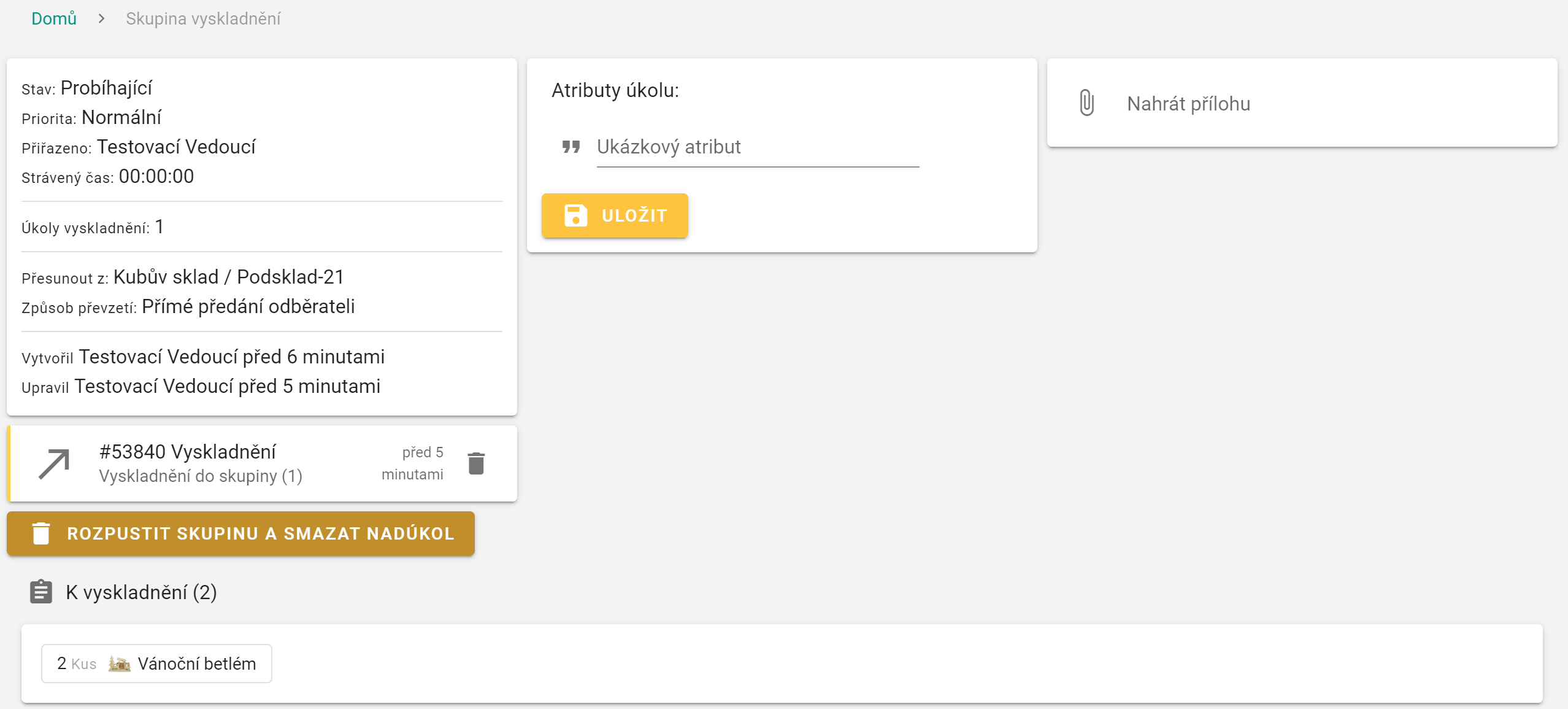
Jak můžete vidět na ukázce výše, u každé skupiny vyskladnění se v přehledových informacích ukazuje, kolik úkolů je součástí dané skupiny. Jednotlivé tyto úkoly jsou pak k dispozici na pravé straně, a to s jejich číslem, popisem a informací, kdy byly naposledy aktualizovány. Chcete-li zjistit přesnou informaci o tom, kdy byl úkol vytvořen a aktualizován, stačí najet myší na časovou textovou informaci (např. výše na ukázce na "před 5 minutami").
Rozhodnete-li se, že některý z úkolů vyskladnění ze skupiny odstraníte, objeví se v přehledu úkolů na dashboardu jakožto samostatný a bude možné ho splnit samostatně. Přiřazení úkolu se tímto aktem nemění, tj. byl-li někomu přiřazen, tento uživatel zůstává nadále jeho plnitelem. Veškeré pohyby kusů položek, které souvisí s tímto dílčím úkolem se již dále nebudou zobrazovat v rámci Přehledu pohybů v úkolu na záložce Dokončení, budou však k nalezení ve stejnojmenném přehledu v dílčím úkolu vyskladnění (kde byly samozřejmě k dispozici i ve chvíli, kdy byl součástí skupiny).
WARNING
Máte-li úkol již rozpracovaný (tj. některé položky jsou v přesunu či na cílových umístěních), není možné odebrat žádný z úkolů, a to ani ten, který ještě plněn nebyl.
Kromě odstranění dílčích úkolů ze skupiny, jak bylo popsáno výše, je také možné celou skupinu rozpustit a smazat tento nadúkol skupina vyskladnění. To lze provést kdykoliv bez ohledu na to, v jaké fázi plnění úkol je (tj. nezávisí na tom, jestli už se něco vyskladnilo). Tento akt se s ohledem na dílčí úkoly chová stejně, jako by došlo k postupnému odstranění dílčích vyskladnění ze skupiny, dojde však navíc ke smazání tohoto nadúkolu.
TIP
Chcete-li po odstranění úkolů ze skupiny (resp. jejím rozpuštění) vytvořit s některými z úkolů novou skupinu, je to možné. Nezapomeňte však, že pro vytvoření je potřeba, aby úkoly neměl nikdo přiřazen. Může být proto ještě nejprve potřeba úkoly odpřiřadit.
WARNING
Čas zaznamenaný u úkolu skupina vyskladnění zůstává u tohoto úkolu i v případě, že se některé dílčí úkoly odstraní! V případě, že dojde k rozpuštění skupiny a smazání nadúkolu, čas s tímto smazáním zanikne, tj. nedochází k žádnému přerozdělení mezi dílčí úkoly, neboť nelze jednoznačně určit, kolik času se strávilo na dílčích vyskladněních.
# Přehled pohybů
Na záložce Dokončení (případně na záložce Pohyby, je-li úkol již dokončen) lze nahlédnout na přehled pohybů v daném úkolu. Přehled pohybů daného úkolu může zobrazit jeho plnitel (v době jeho plnění před dokončením) či vedoucí, který na něj vidí (kdykoliv).
Jedná se o pohyby kusů jednotlivých skladových položek v daném úkolu (tj. ve všech dílčích úkolech) a jsou znázorněny v tabulce (stejným způsobem jako na stránce Skladové pohyby), která je podrobněji vysvětlena zde. Oproti tabulce na stránce Skladové pohyby se liší pouze tím, že neobsahuje sloupec Typ úkolu. Nutno zdůraznit, že dojde-li k odebrání některého úkolu ze skupiny, pohyby tohoto dílčího úkolu již nebudou součástí této tabulky ve skupině (zůstanou pouze u dílčího úkolu).
# Výdejky
Jakmile je úkol dokončen, je z libovolné z dostupných záložek možné vytisknout Výdejky ve formátu PDF. Je možné si je zobrazit také jako HTML stránku či stáhnout jako CSV soubor či XLSX soubor. Součástí takového reportu bude tolik výdejek, kolik vyskladnění je součástí skupiny (tj. vytisknou se naráz všechny výdejky, které se ekvivalentně dají vytisknout zvlášť z dílčích úkolů vyskladnění této skupiny).

TIP
Objevuje-li se při pokusu o tisk výdejek v PDF či zobrazení v HTML notifikace o chybějící tiskové konfiguraci, znamená to, že je potřeba postupovat dle návodu zde (s ohledem na to, zda využíváme skladovou aplikaci pro desktop či mobil).