# Exportování velkých čísel
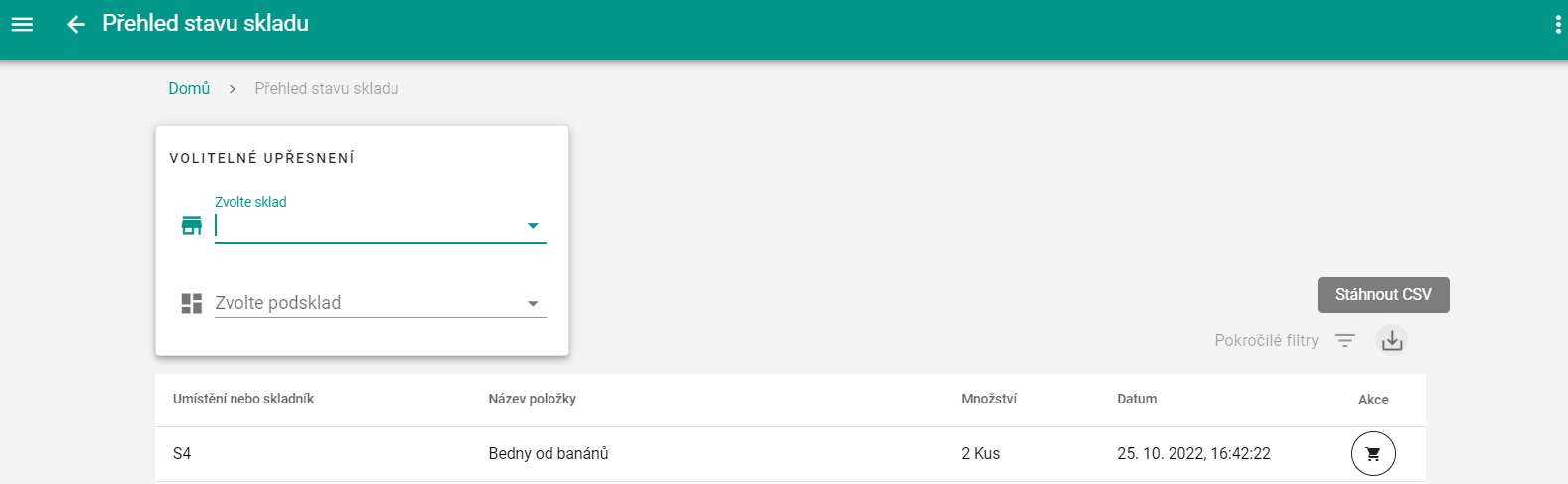
S velkými čísly se můžete setkat například v Přehledu stavu skladu, když budete provádět CSV export stavu skladu. Obdobný postup, který je zde vysvětlen na tomto příkladu, lze však použít i pro práci s velkými čísly v jiném CSV exportu.
# Práce s velkými čísly v Excelu
Postup předpokládá, že jste si stáhli příslušné CSV a otevřeli si nový prázdný Excel soubor.
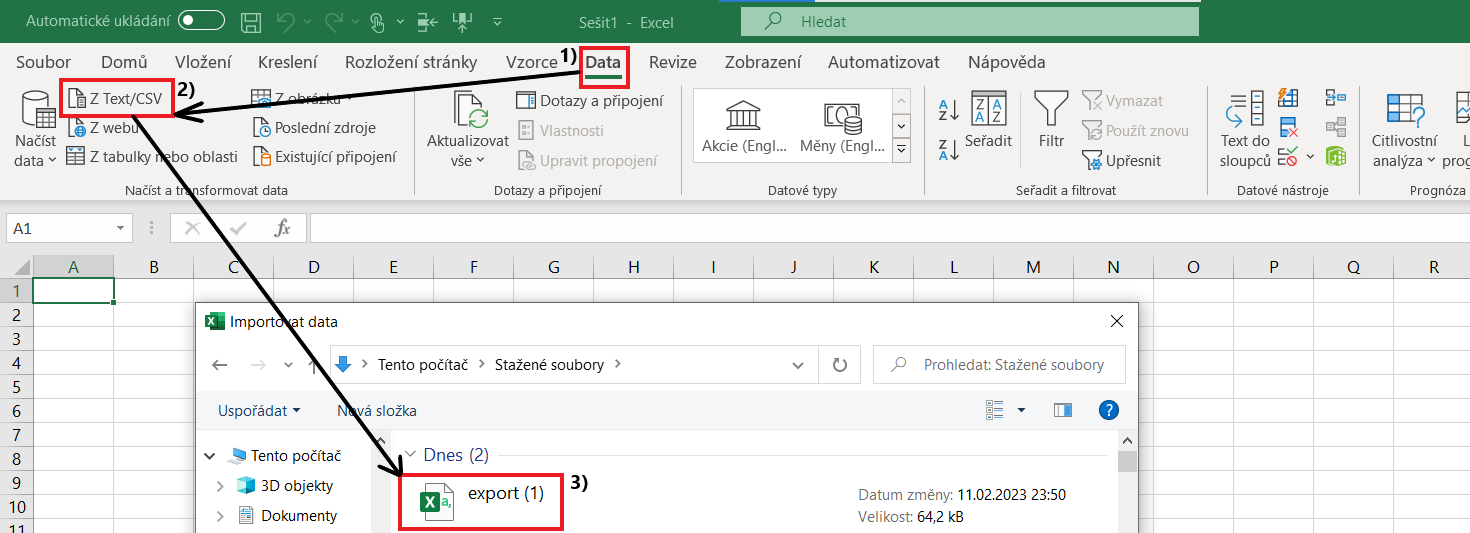
- Jděte do záložky Data.
- Zvolte možnost Z Text/CSV (pokud máte Excel v angličtině - From Text/CSV).
- Následně vyberte stažený CSV soubor (v našem ukázkovém případě soubor export (1)).
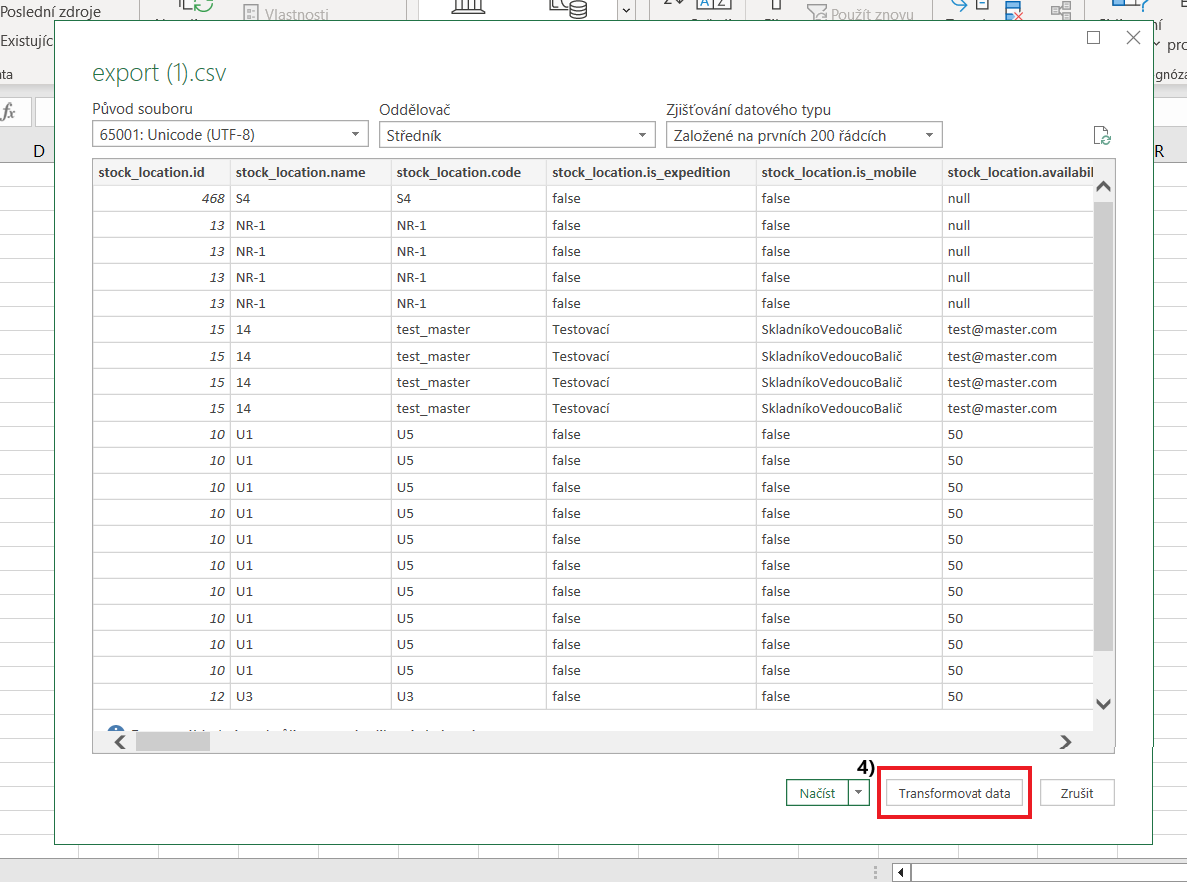
- Zobrazí se vám nové okno. Klikněte na tlačítko Transformovat data (pokud máte Excel v angličtině - Transform Data).
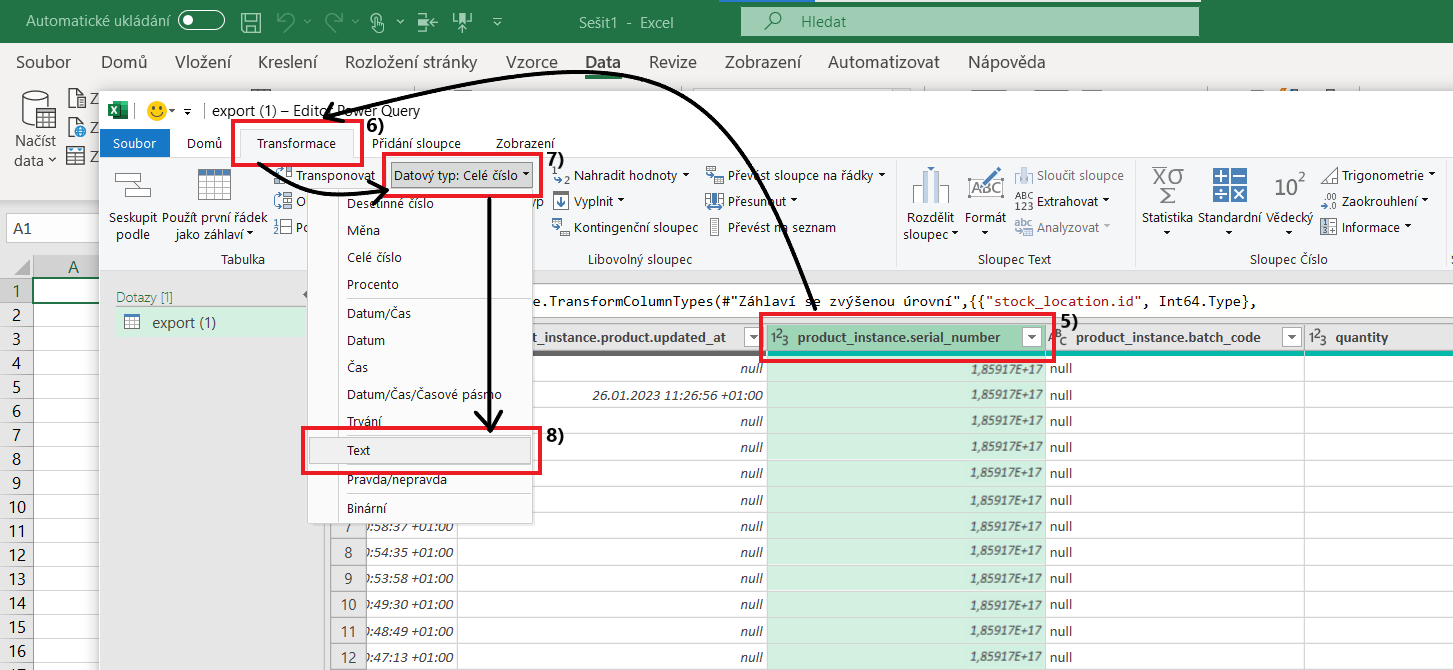
- Zobrazí se vám nové okno (tzv. Editor Power Query). Musíte nalézt sloupec, kde jsou velká čísla, která chcete zachovat a celý ho označit. To lze provést kliknutím na záhlaví tohoto sloupce.
- Jděte do záložky Transformace (pokud máte Excel v angličtině - Transform).
- Klikněte na Datový typ (pokud máte Excel v angličtině - Data Type).
- Zvolte možnost Text.
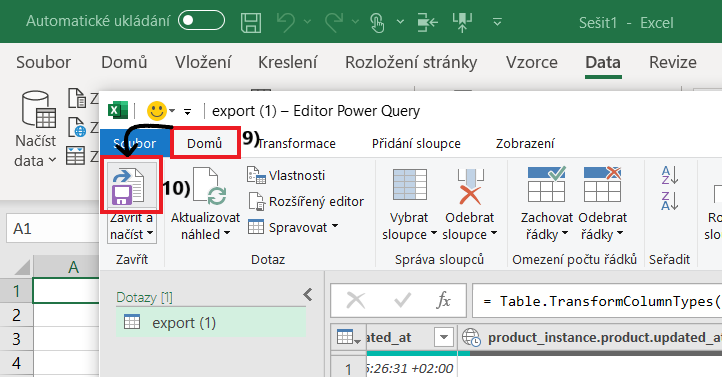
- Jděte do záložky Domů (pokud máte Excel v angličtině - Home).
- Na závěr Zavřít a načíst pomocí tlačítka nad stejnojmenným označením (pokud máte Excel v angličtině - Close & Load). Vše je hotovo!