
# Seznamy úkolů
Seznamy úkolů slouží k zobrazování a seskupování úkolů na domovské obrazovce. Po kliknutí na ikonu nastavení u libovolného seznamu se zobrazí stránka Konfigurace domovské obrazovky, na které lze nastavení jednotlivých seznamů provádět.
# Vytvoření seznamu úkolů
Vytvoření nového seznamu úkolů lze provést tlačítkem + Přidat nový v dolní části stránky Konfigurace domovské obrazovky. V takovou chvíli se na spodní části obrazovky (nad použitým tlačítkem) zobrazí nová záložka, ve které lze nastavit (vhodně vyfiltrovat), které úkoly budou součástí nového seznamu (pojmenovaná Nový seznam s výchozí podmínkou na nulové číslo úkolu). Více o nastavení seznamu v části níže.
# Úprava seznamu úkolů
Pokud již existuje nějaký seznam úkolů, je možné ho pomocí ikony tužky, nacházející se na levé straně každé záložky, upravit. Lze:
- změnit název (prostým přepsáním původního),
- upravit zobrazování na počítačí a mobilu,
- upravit automatické obnovování seznamu,
- upravit filtraci úkolů, které budou v seznamu obsaženy, a
- upravit řazení vyfiltrovaných úkolů.
WARNING
Po každém dokončení úprav seznamů je potřeba nastavení dole na stránce Uložit!
# Zobrazování seznamu na počítači a mobilu
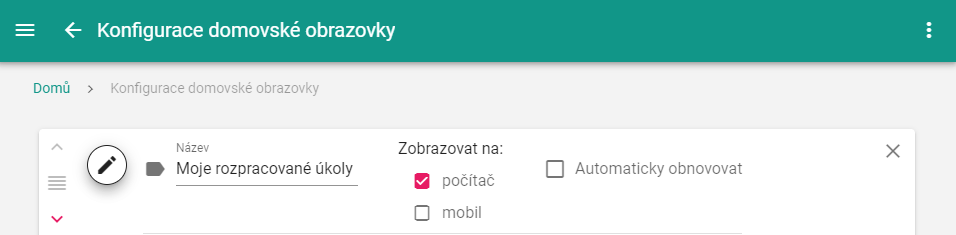
U každého seznamu lze nastavit, zda se bude zobrazovat na počítači nebo na mobilu. Zde například bude seznam Moje rozpracované úkoly viditelný pouze na počítači. Na malé obrazovce mobilního skeneru tak vidět nebude.
# Automatické obnovování seznamu
Na téže stránce, na které je k dispozici volba zobrazení na různých zařízeních, lze i nastavit, že se bude daný seznam automaticky obnovovat. Spolu s tím je potřeba nastavit, po kolika sekundách má k obnovení docházet.
Pokud toto nastaveno není, je potřeba provést obnovení úkolů v seznamu na hlavní stránce vždy ručně, a to kliknutím na ikonu obnovení u příslušného seznamu. Pokud se tedy například vedoucí nachází na stránce s úkoly, nemá pro daný seznam automatické obnovování nastaveno a jeho kolega mu předá úkol ke schválení v době po tom, co si seznamy zobrazil, úkol neuvidí, dokud neprovede ruční obnovu.
# Filtrace úkolů do seznamu
Na stránce Konfigurace domovské obrazovky lze pro každý seznam nastavovat filtry, jež určují, které úkoly se v něm budou objevovat.
Filtrovat je možné na základě čísla úkolu, externího čísla úkolu, nadúkolu, podskladu, stavu úkolu, priority, typu úkolu, přiřazeného uživatele a času vytvoření a poslední aktualizace. Filtry lze také spojovat tzv. logickými spojkami (jednuduše řečeno podmínkami) "a zároveň" a "a nebo" (dohromady nazývány jako tzv. vnořené podmínky).
Při vytvoření nového seznamu je výchozí podmínka "a zároveň", přičemž je nastaveno, že musí platit, že stav úkolu je Nový (a to jest vše - a zároveň nic dalšího).
V této sekci se dále dočtete o:
- podmínkách přímých,
- vnořených podmínkách ("a zároveň" a "a nebo"),
- opakovaně vnořených podmínkách,
- přidání dalších podmínek a
- odstranění podmínky (bloku).
Řada dalších konkrétních ukázek filtrace je k nalezení zde.
# Podmínky přímé
Podmínky přímé jsou ty, které jsou základním stavebním kamenem pro tvoření filtrů a nelze se pomocí nich dále zanořovat. Jedná se vlastně vždy o tvrzení o nějakém atributu úkolu, které je při filtraci (tvoření seznamu úkolů) pro daný úkol buď pravdivé nebo nepravdivé. Na základě tohoto vyhodnocení se určí, zda daný úkol bude součástí seznamu (a v závislosti na tom, jak jsou poskládány vnořené podmínky, jejichž součástí daná přímá podmínka je - více viz. opakovaně vnořené podmínky).
V případě, že chceme, aby úkoly do seznamu byly filtrovány pouze na základě jedné podmínky, ponecháme, jako základní, podmínku "a zároveň" a následně navolíme přímou podmínku, která má platit. Toto je použito i v některých ukázkách v sekci s dalšími příklady.
Jedná se o podmínky:
- Je, není,
- Je větší než, je menší než, je větší nebo rovno než, je menší nebo rovno než,
- Je jedno z, není žádné z,
- Obsahuje, neobsahuje,
- Je prázdné, není prázdné a
- Je mezi.
Ukázky k těmto skupinám přímých podmínek a jejich detailnější vysvětlení je k nalezení v sekci s dalšími příklady.
WARNING
Některé přímé podmínky není možné použít na všechny atributy úkolů. Pokud tedy máme navolenou některou z přímých podmínek, kterou na daný atribut (dle kterého chceme nově filtrovat) není možné použít, může být potřeba (před výběrem daného nového atributu) nejprve zvolit správnou podmínku (a teprve pak zvolit atribut, ke kterému se má podmínka vztahovat).
# Podmínka "A zároveň"
Jedná se o první z tzv. vnořených podmínek. Při podmínce "a zároveň" musí (aby se úkol dostal do daného seznamu) být zároveň splněny všechny z podmínek, které jsou uvedeny pod touto hlavní podmínkou. Takových "podpodmínek" může být libovolné množství. Může se jednat o tzv. podmínku přímou či další podmínku "a zároveň" či "a nebo". Situace, kdy se jedná o podmínku přímou je vysvětlena zde. V případě, že se jedná o další vnořenou podmínku, situace je komplikovanější a pro lepší názornost je vysvětlena na příkladu zde.
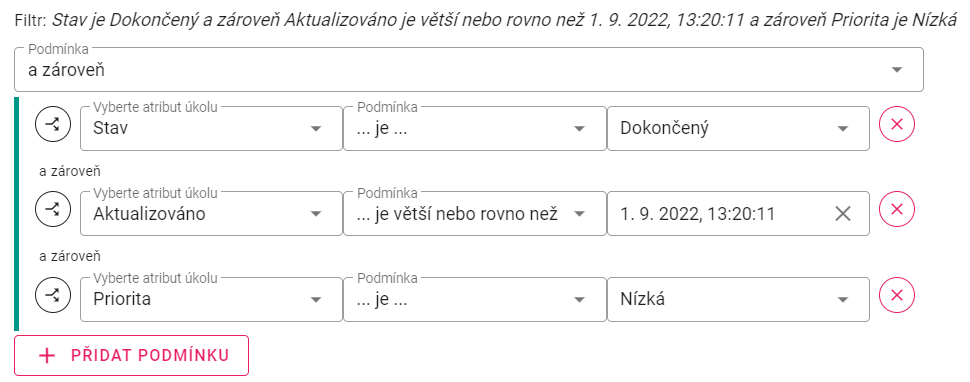
Například v ukázce níže je nutné, aby zároveň platilo, že úkol bude dokončený, bude mít nízkou prioritu a bude aktualizován 1. 9. 2022 ve 13:20:11 či později. Pouze úkol, pro který budou všechny tři vlastnosti platit, bude součástí seznamu.
# Podmínka "A nebo"
Při podmínce "a nebo" musí (aby se úkol dostal do daného seznamu) být splněna alespoň jedna z podmínek, které jsou uvedeny pod touto hlavní podmínkou. Takových "podpodmínek" může být libovolné množství. Může se jednat o tzv. podmínku přímou či další podmínku "a zároveň" či "a nebo". Situace, kdy se jedná o podmínku přímou je vysvětlena zde. V případě, že se jedná o další vnořenou podmínku, situace je komplikovanější a pro lepší názornost je vysvětlena na příkladu zde.
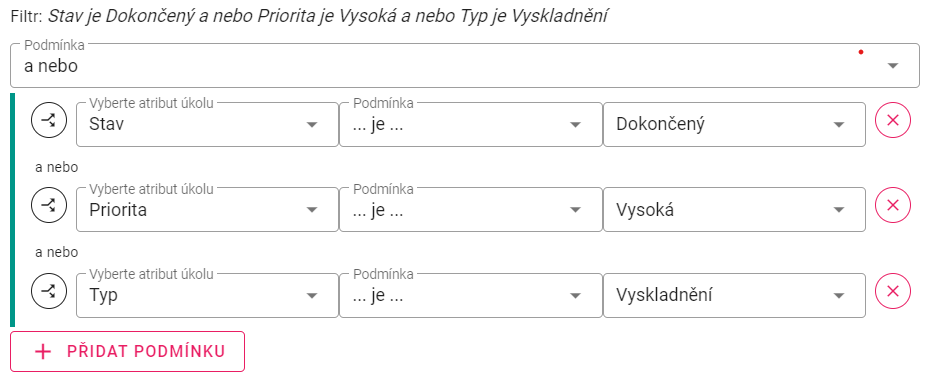
Například v ukázce níže stačí, když úkol bude dokončený, jeho priorita bude vysoká nebo půjde o libovolný úkol vyskladnění. Ať pro úkol platí kterákoliv s těchto tří vlastností, bude součástí seznamu.
# Opakovaně vnořené podmínky
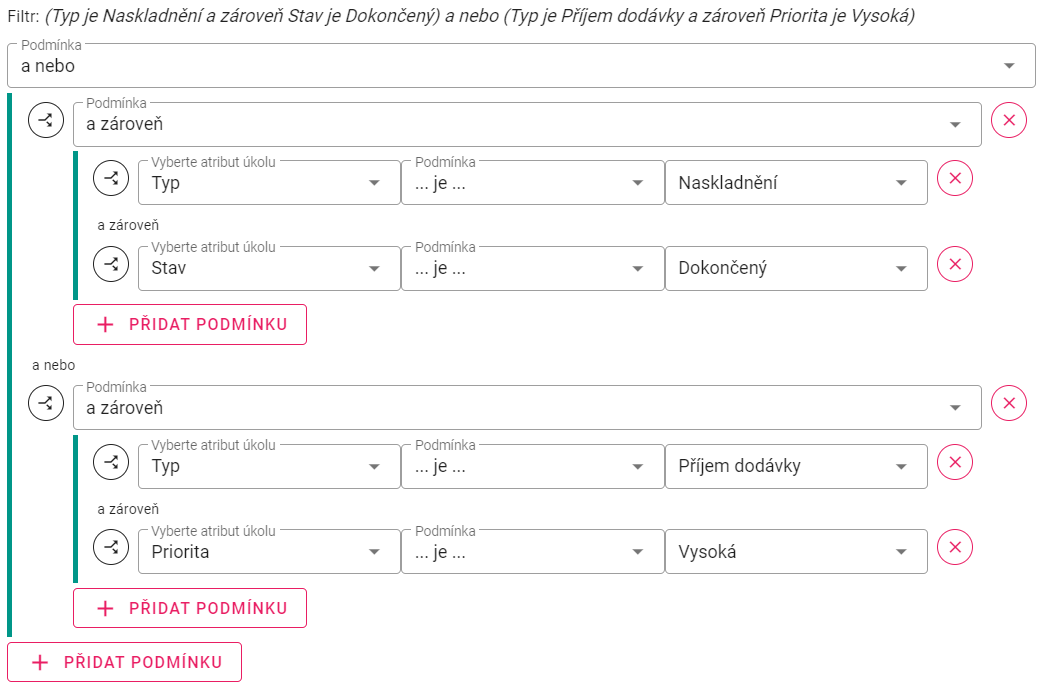
Podmínky vnořené mohou být do sebe zanořeny opakovaně jako je na ukázce níže. V případě, že dochází k zanořování, je podstatné, hlídat si, kde vedou zelené svislé proužky, které definují, ke kterým podmínkám (přímým i vnořeným) se daná vnořená podmínka (pod níž svislý proužek začíná) vztahuje.
Na obrázku níže můžeme identifikovat tři vnořené podmínky (2x "a zároveň" a 1x "a nebo"), což odpovídá i třem svislým zeleným proužkům. Oba pravé zelené proužky začínají u podmínky "a zároveň". Pro všechny podmínky napravo od těchto zelených proužků proto musí platit chování tak, jak je popsáno u podmínky "a zároveň". Levý zelený proužek má začátek naopak u podmínky "a nebo". Pro podmínky napravo od tohoto zeleného proužku proto musí platit chování tak, jak je popsáno u podmínky "a nebo".
Nejlevější zelený proužek nám tedy říká, že musí platit buď horní podmínka, kterou je podmínka "a zároveň", nebo musí platit dolní podmínka, kterou je také podmínka "a zároveň". To jsou právě ty dvě vnořené podmínky, které už víme, jak máme chápat. Ve výsledku proto v seznamu uvidíme úkoly, pro které platí, že se jedná o dokončená naskladnění nebo se jedná o příjem dodávky s vysokou prioritou.
Dle principu popsaného zde je možné provádět i hlubší víceúrovňové zanořování.
TIP
Pro snažší orientaci v textovém popisu vytvořeného filtru jsou někdy součástí textu závorky (ty odpovídají tomu, jak jsou do sebe podmínky zanořeny).
# Přidání podmínky
Filtrace se provádí za pomoci přímých podmínek a podmínek vnořených ("a zároveň" a "a nebo").
K přidání přímých podmínek slouží tlačítko + Přidat podmínku. Je však potřeba dávat si pozor, na které z tlačítek klikáme. Například v ukázce výše je toto tlačítko celkem 3x. Které použijeme, záleží na tom, do které "úrovně" chceme podmínku přidat.
Pokud bychom v tomto konkrétním příkladě chtěli, aby se v první části nefiltrovaly dokončená naskladnění, ale dokončená naskladnění, pro která platí, že mají nízkou prioritu, využili bychom pro přidání podmínky na prioritu nejvýše se nacházející tlačítko. Pokud bychom do seznamu naopak chtěli navíc přidat libovolné úkoly, pro které platí, že jsou typu vyskladnění, použili bychom nejnižší z tlačítek (abychom se dostali na úroveň podmínky "a nebo").
K přidání podmínek "a zároveň" a "a nebo" slouží tlačítko s obrázkem rozdělujících se šipek, nacházející se na levé straně vedle každé podmínky. Jeho použitím dojde k zanoření - tj. na danou úroveň se ve výchozím stavu přidá podmínka "a zároveň" a aktuální podmínka, u které jsme na tlačítko klikali, se vnoří pod ni (i s možnými dalšími podmínkami, které v ní byly zanořené).
Z podmínky "a zároveň" lze kdykoliv udělat "a nebo" prostým výběrem z nabídky (a stejně naopak). Stejně tak lze mezi sebou měnit jednotlivé přímé podmínky. Není však možné z přímé podmínky udělat podmínku "a zároveň" či "a nebo" (ani naopak).
# Odstranění podmínky (bloku)
Pro odstranění nechtěné podmínky lze použít červený křížek napravo vedle podmínky. Odstranit lze podmínku přímou, ale i podmínky "a zároveň" a "a nebo".
V případě, že se jedná o odstranění podmínky "a zároveň" či "a nebo", další podmínky, které jsou do ní vnořeny, se přesouvají o úroveň výše k podmínce, na jejíž úrovni původně byla vnořená podmínka, kterou jsme právě odstranili.
V případě, že se jedná o odstranění přímé podmínky, dojde k jejímu prostému odstranění, s výjimkou situace kdy se jedná o poslední podmínku, která je součástí nějaké vnořené podmínky. V takovém případě se tato přímá podmínka automaticky nahradí jinou přímou podmínkou (na atribut číslo úkolu), která bude požadovat, aby toto číslo úkolu bylo nula. Abychom odstranili i tuto základní podmínku, je potřeba odstranit podmínku, do které je vnořena, tato přímá podmínka se přesune o úroveň výše, a pokud je na této vyšší úrovni více podmínek, lze již tuto základní přímou podmínku odstranit.
# Další příklady filtrace
V této sekci jsou k nahlédnutí příklady filtrace rozdělené dle přímých podmínek, které jsou na nich vysvětleny. Na závěr jsou pak uvedeneny dva dodatečné příklady filtrace.
# Je, není
Přímé podmínky "je" či "není" je možné použít na libovolný z nabízených atributů úkolu. V případě, že je zvolen atribut (vysvětleno na přímé podmínce "je", přímá podmínka "není" je obdobná):
- číslo - filtrují se úkoly s příslušným číslem,
- nadúkol - filtrují se úkoly, které mají nadúkol s příslušným číslem,
- externí číslo - filtrují se úkoly s příslušným externím číslem (textovým řetězcem),
- stav/priorita/typ úkolu - filtrují se úkoly, které mají odpovídající zvolený stav/prioritu/typ úkolu,
- podsklad - filtrují se úkoly, které se vztahují ke zvolenému podskladu,
- přiřazený uživatel - filtrují se úkoly, které mají přiřazeného zvoleného uživatele,
- vytvořeno, aktualizováno - filtrují se úkoly, které byly vytvořeny/aktualizovány v datum vybrané v kalendáři (čas není brán v potaz a filtrace se provádí intervalem pro specifikovaný den).
TIP
Pokud chcete filtrovat část konkrétního dne, je potřeba použít například přímou podmínku "je mezi", která umožní navolit tuto část jako interval. Přímé podmínky "je" a "není" sice umožňují filtraci dle atributů vytvořeno a aktualizováno, ale umožňují pouze filtraci s ohledem na dny (tj. u datumu v takovém případě není nutné specifikovat časový údaj, jelikož ten se při filtraci nebere v potaz). V případě přímé podmínky "je", získáme interval celého daného dne. Naopak v případě přímé podmínky "není" získáme zbytek (tj. vše bez daného dne).
Za podrobnější zmínku stojí filtrace dle atributu podsklad. Je potřeba si uvědomit, že ne všechny úkoly jsou vázány na podsklad. Pokud je zvolena filtrace dle tohoto atributu, do výsledného seznamu se nikdy nedostanou úkoly Příjem dodávky ani Přesun umístění, které jsou vázány na sklad. Stejně tak Inventura je občas vázána na sklad, nikoliv konkrétní podsklad. Taková Inventura se nedostane do výsledku ani pokud filtrovaný podsklad je součástí skladu, kterého se daná Inventura týká (tj. musí jít o Inventuru omezenou přímo na filtrovaný podsklad). V případě Přesunu mezi podsklady je úkol zařazen do seznamu ve chvíli, kdy je zvolený podsklad jedním z těch, mezi kterými k přesunu dochází.
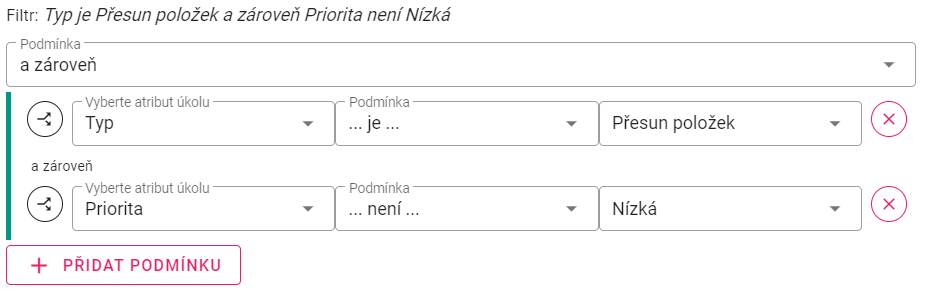
Filtrace níže způsobí, že v seznamu budou pouze úkoly typu Přesun položek, které nemají nízkou prioritu.
# Je větší než, je menší než, je větší nebo rovno než, je menší nebo rovno než
Přímé podmínky "je větší než", "je menší než", "je větší nebo rovno než", "je menší nebo rovno než" je možné použít na libovolný z nabízených atributů úkolu s výjimkou atributů typ úkolu a externí číslo. Je však důrazně doporučeno nepoužívat tento filtr na atributy podsklad, stav, priorita a přiřazený uživatel.
Jedná se o tradiční matematická porovnání. Filtrace se (dle atributů, které jsou o něco podrobněji vysvětleny v části výše) proto provádí s jim odpovídajícím významem. Obzvlášť užitečné mohou být zejména pro atribut vytvořeno a aktualizováno, pokud chceme vyfiltrovat pouze určitý časový interval.
TIP
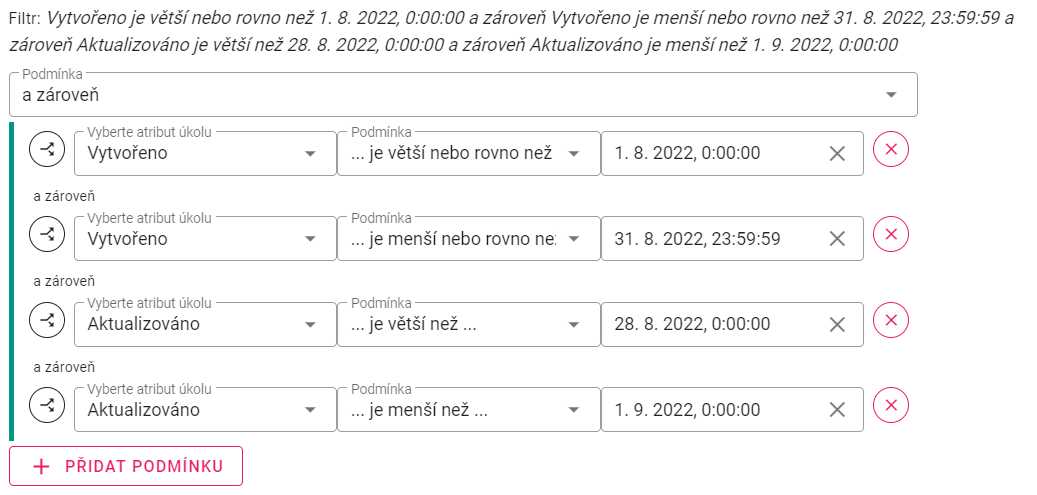
Pokud budete provádět filtraci pro atributy vytvořeno a aktualizováno (jako například na ukázce níže), nezapomeňte nastavit nejen přesný čas, ale i datum. Datum (včetně roku) i čas lze nastavit, bere se na ně ohled a je tedy potřeba je specifikovat. Některé hodnoty mohou být předvyplněny, není tomu tak ale vždy.
Filtrace níže způsobí, že v seznamu budou pouze úkoly, které byly vytvořeny v srpnu - tj. od půlnoci 1. srpna 2022 do 23:59:59 31. srpna 2022 (pomocí prvních dvou porovnávacích podmínek), a zároveň byly aktualizovány ve dnech od 28. srpna 2022 (po půlnoci) až 31. srpna 2022 (součástí je celý den až do 23:59:59 včetně) (pomocí druhých dvou porovnávacích podmínek).
# Je jedno z, není žádné z
Přímé podmínky "je jedno z" a "není žádné z" je možné použít na libovolný z nabízených atributů úkolu s výjimkou atributů vytvořeno a aktualizováno.
Jak již název těchto podmínek napovídá, umožňují filtrovat úkoly do seznamu dle toho, jestli jejich atribut, dle kterého filtrujeme, spadá (v případě "je jedno z") či nespadá (v případě "není žádné z") do množiny hodnot, které určíme. V případě, že jde o číslo úkolu či nadúkol, číselné hodnoty zadáme tak, že je postupně vždy napíšeme a potvrdíme klávesou enter či kliknutím mimo pole, jež vyplňujeme. V případě externího čísla vyplňujeme analogicky libovolné řetězce. V ostatních případech lze zvolit přípustné (či nepřípustné) hodnoty z nabídky. Použitím těchto podmínek lze občas zjednodušit definici filtrace, kterou by šlo jinak provést složitě pomocí ostatních podmínek.
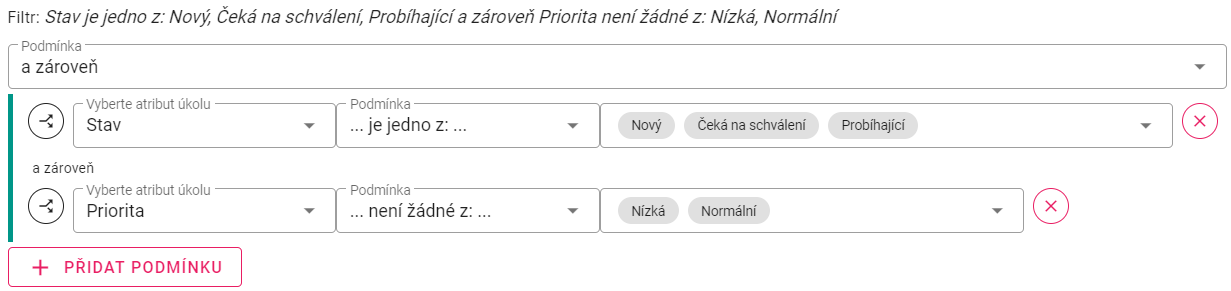
Pokud například budeme chtít do seznamu vyfiltrovat úkoly, které jsou ve stavu Nový, Čeká na schválení či Probíhající a zároveň nemají nízkou ani normální prioritu, použijeme filtraci níže. Na této ukázce si lze všimnout, že jednu filtraci lze provádět větším množstvím způsobů. Například zde je ekvivalentním správným řešením i použití přímé podmínky "je" (místo spodní podmínky "není žádné z") s hodnotou vysoké priority (za předpokladu, že je to jediná zbývající priorita).
# Obsahuje, neobsahuje
Přímé podmínky "obsahuje" a "neobsahuje" je možné použít pouze na dva atributy úkolu - typ úkolu a externí číslo.
V obou případech dochází k filtraci úkolů do seznamu dle toho, jestli hodnota, kterou uvedeme pro daný atribut, dle kterého filtrujeme, je či není obsažena v části daného atributu filtrovaného úkolu. Vzhledem k tomu, že v případě atributu typ úkolu je voleno z možností, filtrace pomocí "obsahuje" a "neobsahuje" pro tento atribut je ekvivalentní jako při použití přímé podmínky "je, není".
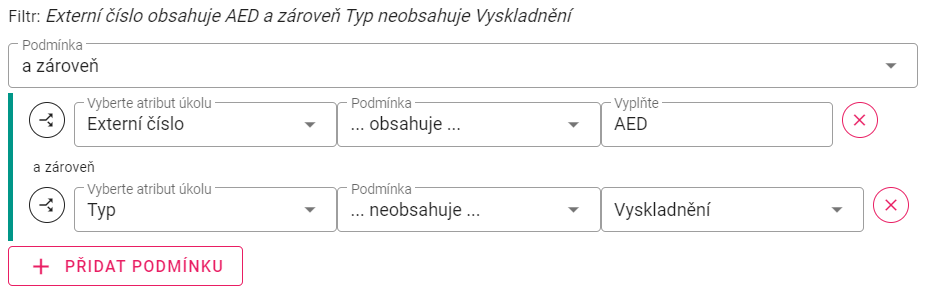
Filtrace pomocí těchto přímých podmínek je zvláště užitečná při práci s externím číslem. Například filtrace níže způsobí, že v seznamu budou pouze úkoly, které mají někde v externím čísle textový řetězec AED a zároveň se nejedná o úkoly typu Vyskladnění.
# Je prázdné, není prázdné
Přímé podmínky "je prázdné" a "není prázdné" je možné použít na libovolný z nabízených atributů úkolu, a to bez výjimky.
Jak již název těchto podmínek napovídá, umožňují filtrovat úkoly do seznamu dle toho, jestli jejich atribut, dle kterého filtrujeme, je vyplněn či nikoliv. V případě atributů vytvořen, typ úkolu, priorita, stav a číslo úkolu je filtrace k dispozici, avšak nemá velký význam, protože tyto atributy nejsou prázdné nikdy. Velký význam však má pro ostatní atributy, které prázdné být mohou.
Za podrobnější zmínku stojí filtrace dle atributu podsklad. Je potřeba si uvědomit, že ne všechny úkoly jsou vázány na podsklad a tímto způsobem je můžeme rozlišit. Na podsklad nejsou vázány Příjem dodávky a Přesun umístění, které jsou vázány na sklad. Do výsledného seznamu se proto dostanou ve chvíli, kdy je atribut podsklad filtrován pomocí "je prázdné". V případě úkolu Inventury bude záležet na tom, zda se vztahuje k celému skladu (v takovou chvíli je pro ni atribut podsklad prázdný) či je omezena na podsklad (v takovou chvíli je pro ni atribut podsklad neprázdný). Ostatní úkoly se do výsledného seznamu dostanou ve chvíli, kdy je atribut podsklad filtrován pomocí "není prázdné", protože se vždy vztahují k některému z podskladů.
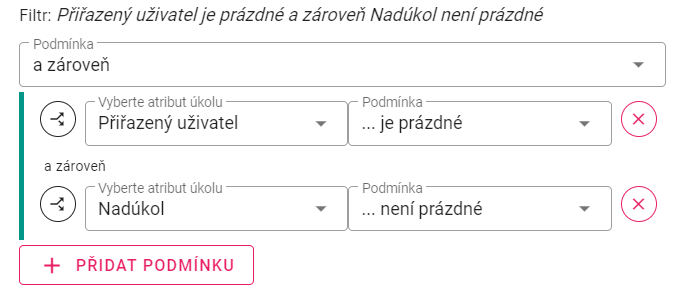
Filtrace níže způsobí, že v seznamu budou pouze úkoly, které nemají
přiřazeného žádného uživatele, který je řeší (tj. přiřazení je v systému nastaveno na <nikdo>),
a zároveň mají nadúkol.
# Je mezi
Přímou podmínku "je mezi" je možné použít na libovolný z nabízených atributů úkolu s výjimkou atributů typ úkolu a externí číslo. Je však důrazně doporučeno nepoužívat tento filtr na atribut podsklad.
Jak již název této podmínky napovídá, umožňuje filtrovat úkoly do seznamu na základě specifikovaného intervalu hodnot pro daný atribut, přičemž hranice hodnot je neostrá (tj. hodnoty, které jsou zadané jako kraje intervalu, do výsledku patří).
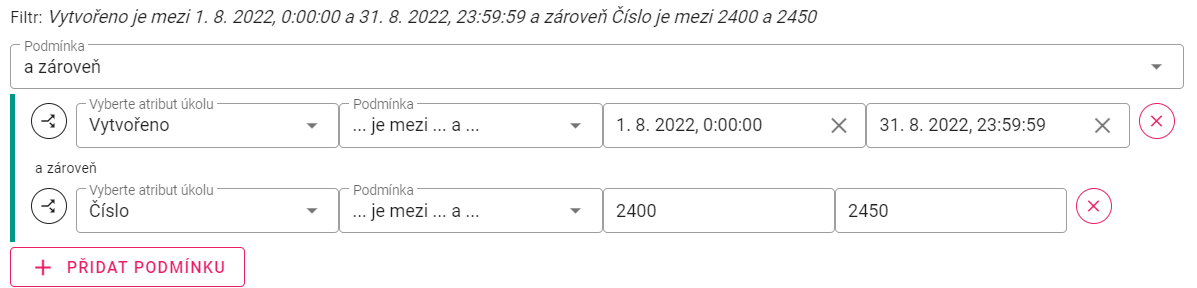
Filtrace níže způsobí, že v seznamu budou pouze úkoly, které byly vytvořeny v srpnu (tj. jedná se o interval od půlnoci 1. srpna (včetně) do 31. srpna 23:59:59 (včetně)) a zároveň jejich číslo v systému je nejméně 2400 a nejvýše 2450.
# Další příklady
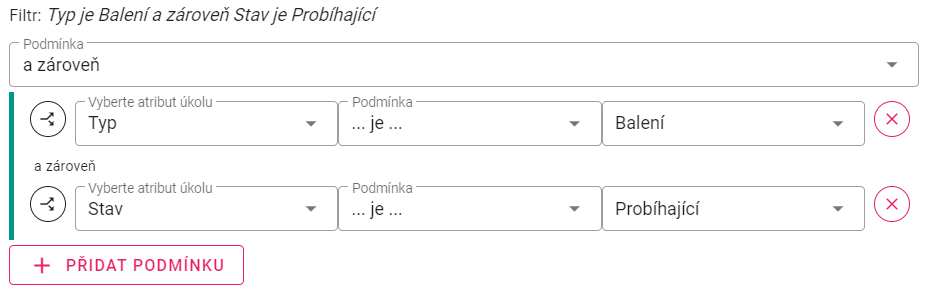
Filtr níže bude zobrazovat pouze úkoly typu balení, které jsou nyní rozpracované.
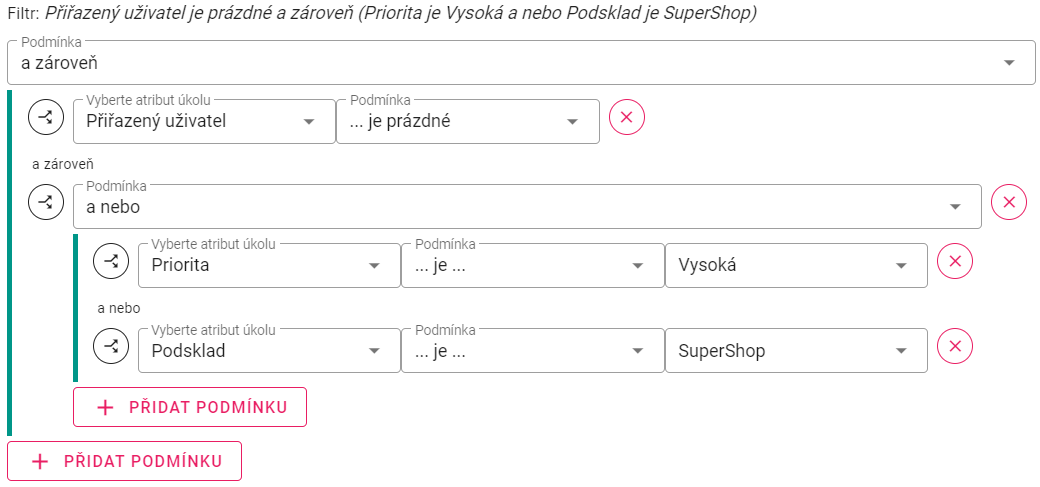
Filtr níže bude zobrazovat všechny takové nepřiřazené úkoly, které buď mají vysokou prioritu a nebo patří k podskladu SuperShop.
# Řazení úkolů v seznamu
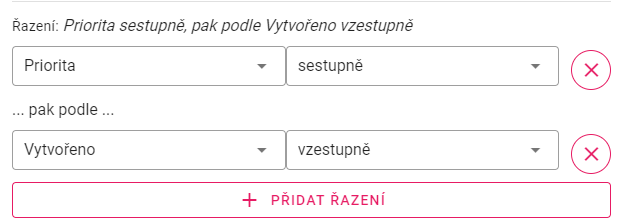
Úkoly v seznamech lze řadit podle všech kritérií, podle kterých lze i filtrovat, a to i víceúrovňově. Seznam se vždy řadí primárně podle nejvýše postaveného řazení a až poté podle nižších. Například, pokud budeme primárně řadit podle priority a poté podle data a času vytvoření jako na obrázku níže, ukážou se nám v seznamu na prvních místech úkoly s vysokou prioritou, od nejstaršího po nejnovější. Řazení lze vždy zvolit buď vzestupné či sestupné.
# Uspořádání seznamů úkolů
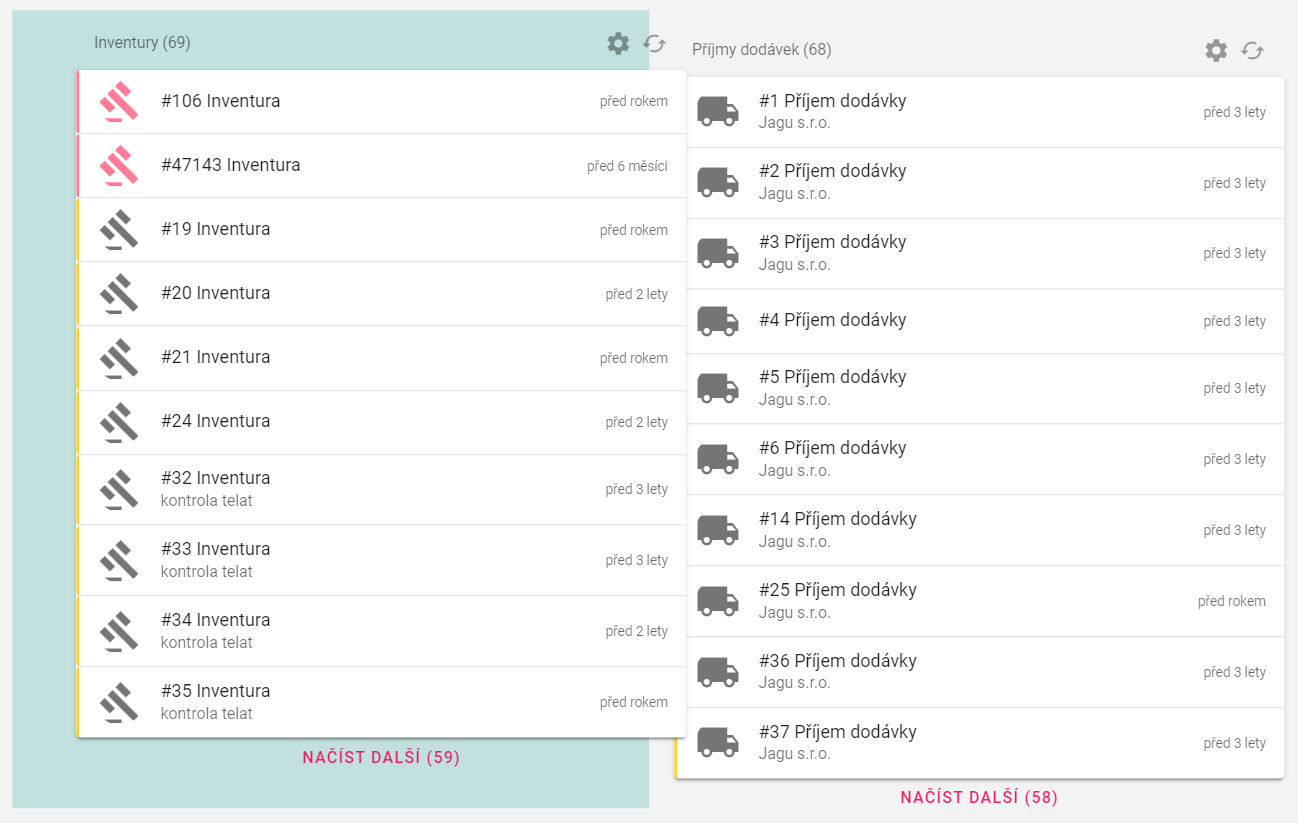
Uživatel také může upravovat pořadí seznamů, v jakém se zobrazují na domovské stránce. V případě vedoucího se uspořádávají i přehledy objednávek. K tomu slouží šipky nalevo od ikony pro úpravu seznamu. Pomocí nich lze seznamy úkolů snadno přesouvat nahoru a dolů, což se projeví právě v jejich pořadí na domovské stránce.
TIP
Pro uspořádání seznamů lze alternativně použít "tahání" přímo na hlavní stránce. Stačí najet myší na řádek s nadpisem daného seznamu a přetáhnout seznam tam, kde ho chceme mít.
# Obnovení výchozích seznamů
Na stránce Konfigurace domovské obrazovky je v dolní části k dispozici tlačítko Obnovit výchozí seznamy. Jeho funkcionalita se liší dle role, kterou v systému uživatel má.
V případě, že jde o:
- vedoucího, dojde k zobrazení seznamů Moje rozpracované úkoly, Nové úkoly přiřazené mně, Volné úkoly, Ke schválení, Rozpracované úkoly skladníků a Dokončené.
- skladníka, dojde k zobrazení seznamů Moje rozpracované úkoly, Nové úkoly přiřazené mně a Volné úkoly.
- baliče, dojde k zobrazení seznamu K zabalení.
V případě, že má uživatel více rolí, obnova odpovídá té, která je v hierarchii nejvýše (tj. vedoucí > skladník > balič).
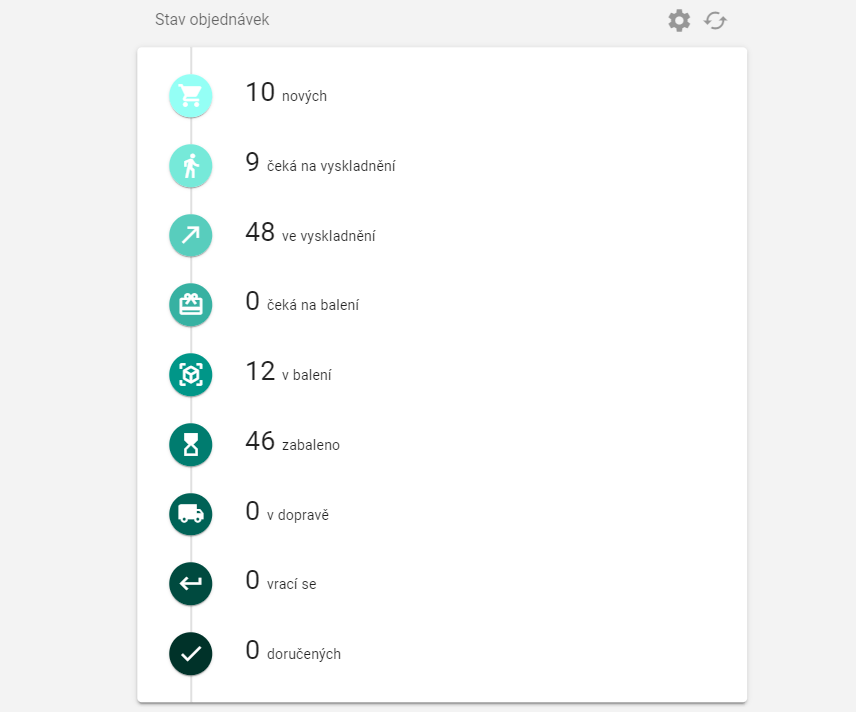
V případě vedoucího dojde navíc k obnovení přehledů objednávek. Bude zobrazen pouze základní přehled s názvem Stav objednávek, který nebude omezen na žádné konkrétní podsklady (tj. půjde o přehled objednávek pro všechny podsklady).
# Přehled objednávek
Vedle seznamů úkolů lze vytvářet také přehledy (resp. seznamy) objednávek. Práce s nimi je velmi podobná práci se seznamy úkolů. Tento přehled může přidat, zobrazit a upravit pouze vedoucí.
Přehledů lze mít více pro různé skupiny podskladů.
# Přidání přehledu objednávek
Přidání je možné provést na stránce Konfigurace domovské obrazovky v dolní části obrazovky pomocí tlačítka + Přidat přehled objednávek. V takovou chvíli se na spodní části obrazovky (nad použitým tlačítkem) zobrazí nová záložka, která je po přidání pojmenována Stav objednávek a může být upravena dle možností popsaných níže. Po přidání bude přehled obsahovat přehled objednávek pro všechny podsklady, nebude se automaticky obnovovat a bude se zobrazovat na počítači i mobilu.
# Úprava přehledu objednávek
Pokud již existuje nějaký přehled objednávek, je možné ho pomocí ikony tužky, nacházející se na levé straně každé záložky, upravit. Lze:
- změnit název (prostým přepsáním původního),
- upravit zobrazování na počítačí a mobilu (stejně jako u seznamu úkolů),
- upravit automatické obnovování seznamu (stejně jako u seznamu úkolů) a
- upravit, pro které podsklady se daný přehled objednávek tvoří (prostým zaškrtnutím vybraných podskladů, na které se chceme omezit).
# Importování a exportování konfigurace domovské obrazovky
Na stránce Konfigurace domovské obrazovky jsou v dolní části k dispozici tlačítka Exportovat a Importovat. Díky prvnímu z nich lze stáhnout konfiguraci domovské obrazovky. Staženou konfiguraci lze kdykoliv opět importovat pomocí druhého z těchto tlačítek. Po importování je nutné kliknout na tlačítko Uložit, jinak se nastavení neuloží.
WARNING
Pozor, importováním a uložením dojde ke kompletní změně současné konfigurace domovské obrazovky na importovaný.