# Nastavení
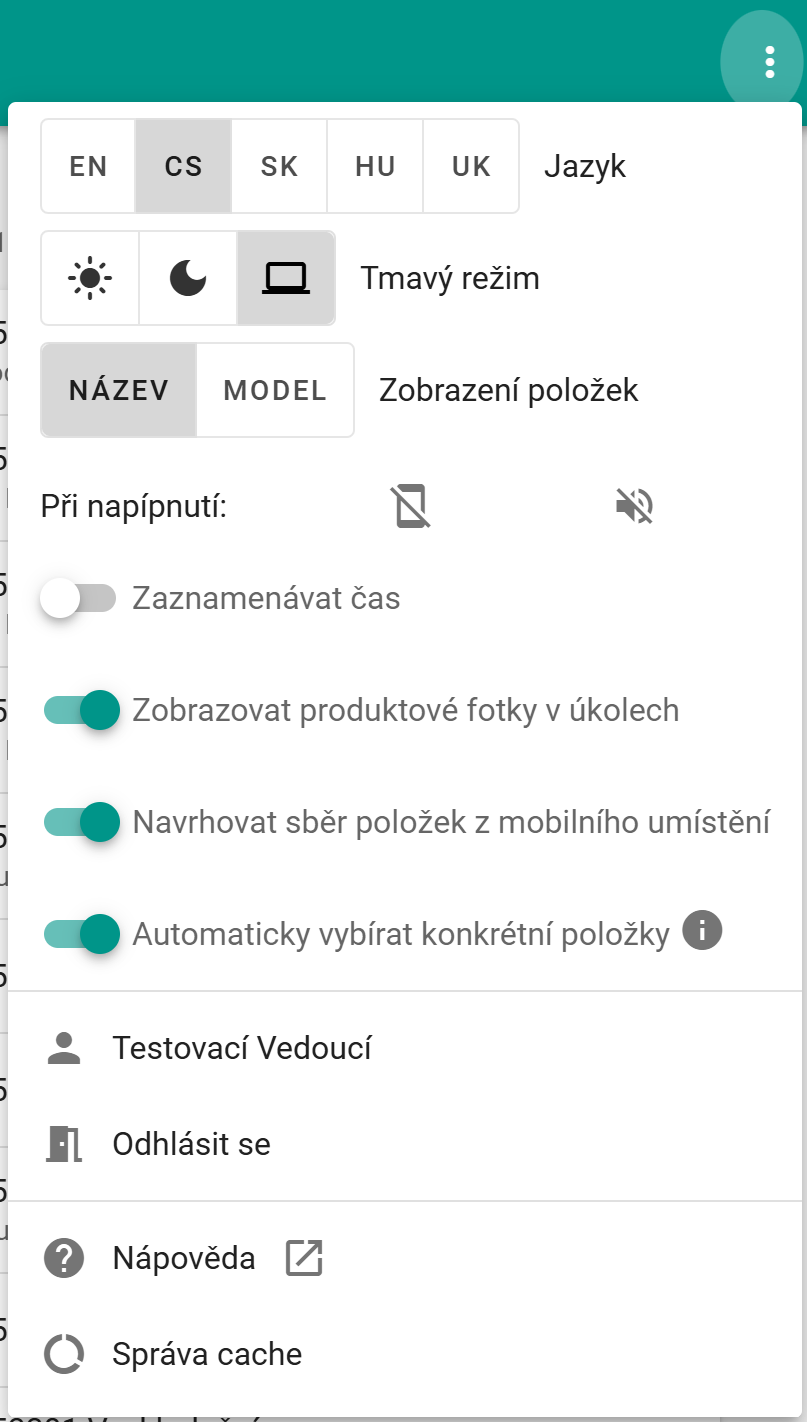
Do nastavení lze přejít kliknutím na 3 tečky vpravo v horní liště.
# Změna jazyka
Změnu jazyka lze provést:
- Kliknutím na 3 tečky vpravo v horní liště.
- Vybráním jazyka.
K dispozici je 5 jazyků:
- EN - angličtina
- CS - čeština
- SK - slovenština
- HU - maďarština
- UK - ukrajinština
# Změna hesla
Změnu hesla lze provést:
- Kliknutím na 3 tečky vpravo v horní liště
- Kliknutím na řádek s ikonou postavy a Vaším uživatelským jménem
- Kliknutím na ikonu tužky v sekci detailu uživatele
- Vyplněním pole Nové heslo
- Uložením

# Tmavý režim
V rámci zobrazeného nastavení je možné volit, zda chceme světlý či tmavý režim aplikace. K dispozici jsou celkem 3 možnosti nastavení.

- Ikona vlevo odpovídá volbě světlého režimu.
- Ikona uprostřed odpovídá volbě tmavého režimu.
- Ikona vpravo (zvolená na ukázce výše) odpovídá tomu, že se režim zvolí automaticky dle nastavení vašeho systému (tj. pracujete-li v prohlížeči, nastavení se provede dle něj).
# Zobrazení položek
V aplikaci, například při práci na úkolech, lze zobrazovat položky podle jejich názvu nebo podle jejich modelu. V nastavení můžete vybrat, podle čeho se mají položky zobrazovat.
Způsob zobrazování položek lze nastavit:
- Kliknutím na 3 tečky vpravo v horní liště.
- Vybráním způsobu zobrazování položek ("Zobrazení položek").
Příklad zobrazení podle názvu při Naskladnění:
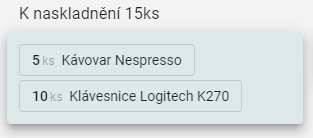
Příklad zobrazení podle modelu při Naskladnění:

# Nastavení datumu šarží
V nastavení lze také specifikovat preferenci datumu výroby či datumu spotřeby (tj. expirace) šarží. Na základě toho se následně příslušná preference v systému aplikuje.
Primární význam má nastavení pro předvyplňování údajů. Je-li nastavena preference pro datum výroby, když dochází v rámci plnění naskladnění k filtraci a následnému vytváření nových šarží, vyplněná hodnota se, jedná-li se o datum, primárně využívá pro předvyplnění datumu výroby. Je-li nastavena preference pro datum spotřeby, když dochází v rámci plnění naskladnění k filtraci a následnému vytváření nových šarží, vyplněná hodnota se, jedná-li se o datum, primárně využívá pro předvyplnění datumu spotřeby.
Dále má nastavení vliv na seřazení nalezených šarží po načtení kódu či čísla šarže. Je-li nastavena preference pro datum výroby, nalezené šarže jsou řazeny dle datumu výroby, a to od nejnovějšího (tj. nejdříve vyrobené šarže jsou v seznamu k nalezení dole). Je-li nastavena preference pro datum spotřeby, nalezené šarže jsou řazeny dle datumu spotřeby, a to od nejpozději expirujících (tj. nejdříve expirující šarže jsou v seznamu k nalezení dole). Chybí-li u některé šarže datum, dle kterého se má řadit, nalezneme ji v prvních řádcích seznamu. Řazení má význam též proto, že je-li šarží mnoho, v seznamu se nezobrazují všechny, ale pouze několik prvních, seřazeno dle popsaných principů. Toto řazení můžeme opět pozorovat například v rámci plnění naskladnění.
Poslední význam má toto nastavení při výberu sloupců, které se zobrazují v seznamu po načtení kódu či čísla šarže (opět například v rámci plnění naskladnění). Je-li nastavena preference pro datum výroby, sloupec s datem expirace je ve výchozí podobě skryt. Je-li nastavena preference pro datum spotřeby, sloupec s datem výroby je ve výchozí podobě skryt.
# Vibrace a pípání
V aplikaci je možné si nakonfigurovat vibrace a pípání při skenování (resp. jejich vypnutí a zapnutí). Pozor však, vibrace nejsou k dispozici v prohlížečové variantě aplikace (a to ať je máte v nastavení účtu zapnuté či nikoliv).
Existují celkem 3 druhy pípání:
- success pípnutí - jedno běžné pípnutí. Se success pípnutím se setkáte například ve chvíli, kdy provádíte vyskladnění a pokoušíte se o napípnutí položky, která opravdu má být vyskladněna (přičemž postupujete korektně a máte již napípnuté umístění, ze kterého ji vyskladňujete).
- warning pípnutí - dvě nižší pípnutí po sobě. S warning pípnutím se setkáte například ve chvíli, kdy provádíte přesun položek, pokoušíte se o napípnutí mobilního umístění a nemáte zapnutou možnost navrhování sběru položek z mobilního umístění či ve chvíli, kdy napípáváte balicí umístění.
- error pípnutí - dvě hluboké pípnutí po sobě. S error pípnutím se setkáte například ve chvíli, kdy provádíte vyskladnění a pokoušíte se o napípnutí položky, která nemá být vyskladněna.
# Zaznamenávání času
Zaznamenávání času umožňuje u každého úkolu měřit, kolik času uživatelé strávili jeho vykonáváním.
Povolení zaznamenávání času:
- Kliknutím na 3 tečky vpravo v horní liště.
- Povolení zaznamenávání času.
# Zobrazování produktových fotek
Pokud je tato funkce zapnutá, aplikace bude v rámci úkolů zobrazovat u dílčích položek fotografie. Níže si lze prohlédnout rozdílné zobrazení.
V případě, že je funkce zapnutá, fotky jsou k dispozici:

V opačném případě vizuální informace chybí:

# Navrhování sběru položek z mobilního umístění
Není-li přepínač aktivován, primárně jsou nabízena taková umístění s danou položkou, pro která platí, že nejsou mobilní a nejsou ani balicí. Pokud taková umístění neexisují, dojde k tomu, že se začnou nabízet umístění, která nejsou balicí, ale mohou být mobilní. Pakliže ani taková umístění s danou položkou neexistují, bez ohledu na mobilitu se nabídnou i jakákoliv balicí umístění (s danou položkou).
Je-li přepínač aktivován, primárně jsou nabízena všechna taková umístění s danou položkou, pro která platí, že nejsou balicí (tj. ta, která jsou i nejsou mobilní). Pakliže taková umístění s danou položkou neexistují, nabídnou se jakákoliv balicí umístění (s danou položkou).
Pokud je tedy tato funkce zapnutá, aplikace bude ve větším množství případů navrhovat sběr položek i z mobilních umístění.
# Aktivace navrhování sběru položek z mobilního umístění
Zapnutí navrhování sběru položek z mobilního umístění provedeme následovně:
- Kliknutím na 3 tečky vpravo v horní liště.
- Aktivováním přepínače pro navrhování sběru položek z mobilního umístění (tj. jeho přepnutí doprava).
# Automaticky vybírat konkrétní položky
Řekněme, že je ve skladu položka jablko se třemi typy instance: normální, reklamované, zkažené.
Dále řekněme, že skladník pracuje na úkolu, kde má naskladnit 5 reklamovaných a 5 zkažených jablek (a žádná normální). Když do skladu přijela jablka, všechna měla EAN kód s typem instance normální.
Pokud skladník naskenuje normální jablko, aplikace ho upozorní, že naskenoval typ položky, který není v úkolu. Díky tomu pak může ihned vytisknout nový EAN s typem reklamované nebo zkažené a nalepit ho místo původního EANu naskladňovaných jablek.
Pokud je funkce Automaticky vybírat konkrétní položky zapnutá, aplikace v tomto upozornění automaticky vybere první typ instance, který se v tomto úkolu nachází (tedy např. reklamace). Pokud máme typy instacne A, B, C v tomto pořadí, aplikace automaticky vybere typ instance A. To umožňuje uživateli jednodušeji a rychleji pracovat se skenováním položek.
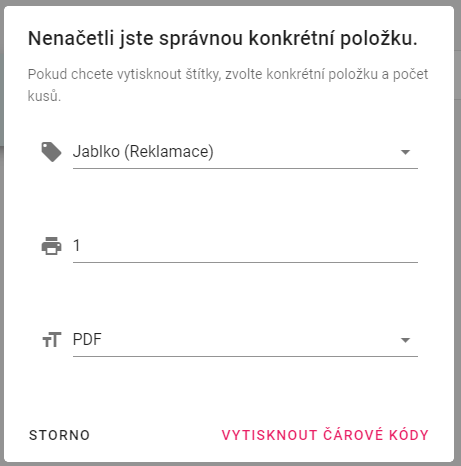
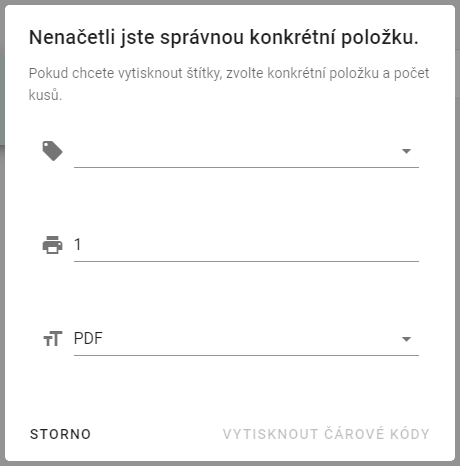
Pokud je funkce Automaticky vybírat konkrétní položky vypnutá, aplikace v tomto upozornění nebude nic vybírat a případný výběr štítku nechá na uživateli:
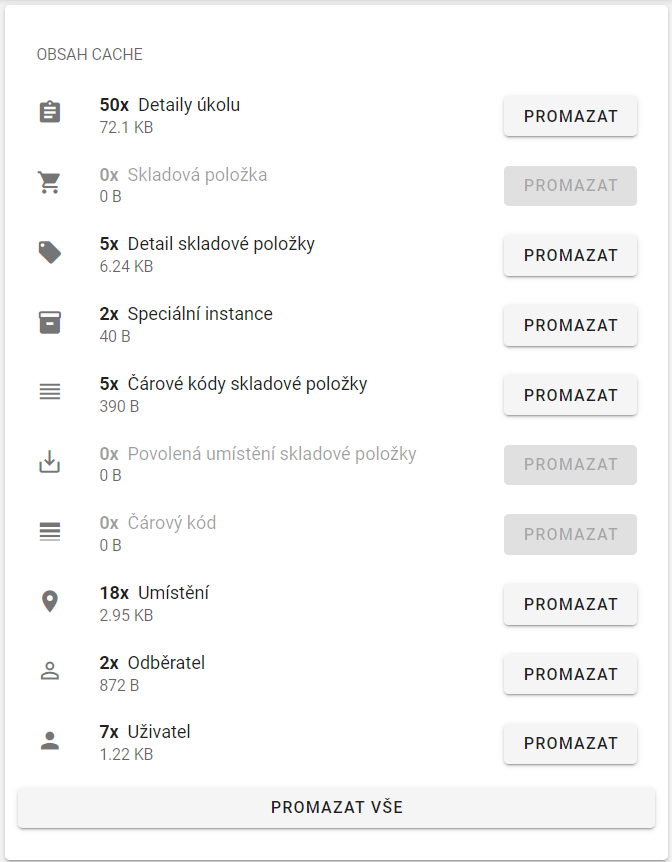
# Správa cache
Aplikace ukládá v zařízení informace o často používaných skladových položkách, umístěních, uživatelích apod., neboli tzv. cache. Díky tomu může fungovat rychleji a načítání netrvá tak dlouho. Je však možné, že po delším používání bude nahromaděná cache zabírat příliš velkou část úložného prostoru či způsobovat různé chyby.
# Chyby způsobené cachí
Cache udržuje jistým způsobem data, která pak lze okamžitě použít, což urychluje aplikaci. Má svoji životnost, která když vyprší, tak se do zařízení stáhnou opět aktuální data. Typickou chybou, se kterou se může uživatel setkat, je situace, kdy něco bylo změněno z jiného zařízení, ale uživatel má načtenou starou verzi (která se mu udržuje v cache). Pokud má proto podezření na tento problém, řešením je promazání cache.
Pro ujasnění uveďme ještě pár konkrétních ukázkových problémů, které mohou nastat:
- Skladová položka - mohl se jí třeba změnit obrázek, ale uživatel ji má na mobilu v cache = obrázek neuvidí hned, ale třeba až za hodinu (dle toho, za jak dlouho dojde k oživení či promazání cache)
- Umístění - mohl se mu změnit název, jestli je mobilní apod. - ale uživatel vidí staré údaje
- Odběratel, Uživatel - opět změna nějakých jejich údajů - ale uživatel vidí staré údaje
# Řešení chyb způsobených cachí
Pro řešení chyb způsobých cachí je potřeba se přesunout na stránku správy cache:
- Kliknutím na 3 tečky vpravo v horní liště.
- Kliknutím na tlačítko Správa cache.
Pokud máme tedy podezření, že ukládané informace v zařízení působí na některé stránce chyby, lze cache promazat kliknutím na tlačítko Promazat (v případě, že chceme promazat pouze některou část cache) nebo na tlačítko Promazat vše (v případě, že chceme smazat veškerá zacachovaná data).