
# Správa dodavatelů
Dodavatel je nějaká společnost, která dováží zboží do skladu. Veškerá správa dodavatelů probíhá na stránce Dodavatelé, kterou vedoucí najde ve svém levém postranním panelu. Na této stránce je lze vytvářet, upravovat (kliknutím na ikonu tužky) i mazat (kliknutím na ikonu koše). Zobrazení přehledu příjmů dodávek konkrétního dodavatele lze pomocí ikony oka v příslušném řádku tabulky přehledu dodavatelů, která je základem stránky Dodavatelé.
Existujícího dodavatele lze vyplnit při příjmu dodávky nebo při vytváření úkolu naskladnění.
# Vytvoření nového dodavatele
- Vedoucí klikne na sekci Dodavatelé na levém postranním panelu.
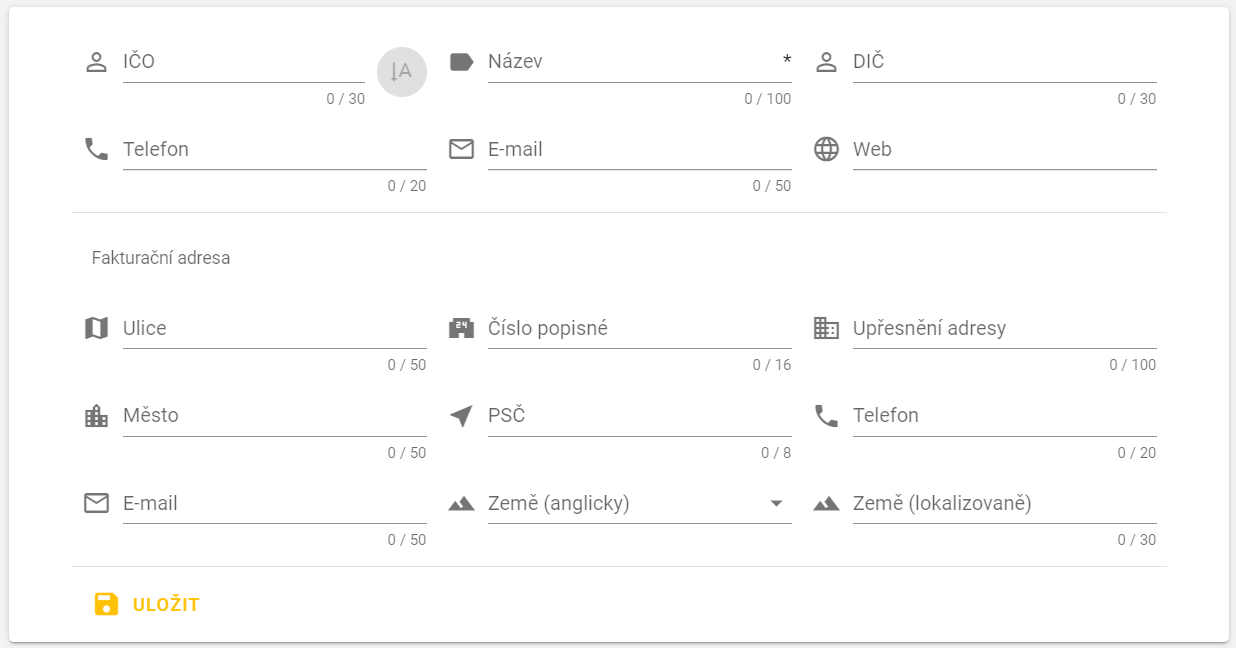
- Pak klikne na tlačítko + Vytvořit dodavatele v levé spodní části přítomné tabulky nebo použije velké tlačítko + v pravém dolním rohu obrazovky. Tím se otevře stránka pro vytváření nového dodavatele.
- Vedoucí musí povinně vyplnit název dodavatele. Volitelně může zadat IČO, DIČ, kontaktní údaje či fakturační adresu dodavatele. Kliknutím na Uložit potvrdí vytvoření nového dodavatele.
WARNING
Vedoucí může zadat IČO dodavatele. Pokud se jedná o existující české IČO, automaticky se nahrají data z ARESu (opens new window) (Administrativní registr ekonomických subjektů) a vyplní se jimi políčka. Hodnoty políček je pak možné změnit, ale je potřeba myslet na to, že vždy při zadání IČO se políčka přepíší daty z ARESu (opens new window) - za předpokladu, že tam hledaná data jsou nalezena.
# Přehled příjmů dodávek dodavatele
Přehled příjmů dodávek od konkrétního dodavatele lze zobrazit pomocí ikony oka v příslušném řádku přehledu všech dodavatelů (čímž se dostaneme na detailní stránku konkrétního dodavatele). Jedná se o tabulku, ve které jsou k dispozici veškeré úkoly typu Příjem dodávky (resp. jejich přehled) související s dodávkami daného dodavatele.
Vedoucí si může zobrazit detail každé přijaté dodávky, a to prostým kliknutím na řádek obsahující přehledové informace o daném úkolu "Příjem dodávky" či přímo na ikonu oka ve sloupci Akce v příslušném řádku. Stejně jako v jiných tabulkách, i zde je k dispozici pokročilá filtrace.
Nad výše uvedenou tabulkou můžeme navíc nalézt uložené detailního informace o daném dodatateli, které z tohoto místa můžeme pomocí ikony tužky začít upravovat (obdobně jako z hlavního přehledu dodavatelů).
# Export příjmů dodávek
Přehled příjmů dodávek lze jednoduše exportovat do formátu CSV i XLSX. K tomu slouží ikona stahování v pravém horním rohu tabulky s přehledem příjmů dodávek.

# Export dodavatelů
Dodavatele lze exportovat do souboru v CSV i XLSX formátu. To se dělá pomocí ikony stahování, která se nachází vpravo nad tabulkou s výsledky (hned vedle pokročilých filtrů).